به دنبال افزایش پورت USB کامپیوتر یا لپتاپ هستید؟ راهنمای جامع معرفی انواع هاب USB آداپتوردار، کارت PCIe برای کیس، تبدیلهای Type-C و نکات مهم جلوگیری از افت سرعت.
کمبود پورت USB یکی از مشکلات رایج کاربران لپتاپ و کامپیوترهای رومیزی است؛ بهخصوص زمانی که همزمان به ماوس، کیبورد، فلش مموری، هارد اکسترنال، پرینتر یا سایر تجهیزات جانبی نیاز دارید. این مشکل در لپتاپهای باریک و مدرن بیشتر دیده میشود، زیرا سازندگان برای کاهش ضخامت دستگاه معمولاً تعداد پورتهای فیزیکی را محدود میکنند.
در چنین شرایطی، افزایش پورت USB کامپیوتر میتواند راهکاری ساده و کاربردی باشد. بسته به اینکه از لپتاپ استفاده میکنید یا کیس دسکتاپ، روشهای متفاوتی برای اضافهکردن پورت وجود دارد؛ از هابهای USB ساده و آداپتوردار گرفته تا کارتهای توسعه PCIe و پنلهای USB مخصوص کیس.
اگر به دنبال افزایش پورت USB کامپیوتر یا لپتاپ هستید، در این مقاله روشهای مختلف را بررسی میکنیم و توضیح میدهیم هر راهکار برای چه نوع کاربری مناسبتر است، چه محدودیتهایی دارد و پیش از خرید ابزار افزایش پورت USB باید به چه مشخصات فنی توجه کنید.
فهرست:
لپتاپها به دلیل محدودیت فضا معمولاً پورتهای کمتری نسبت به کامپیوترهای رومیزی دارند. بعضی مدلهای جدید نیز بیشتر به پورتهای Type-C مجهز شدهاند و ممکن است تعداد پورتهای USB-A در آنها بسیار محدود باشد.
در این شرایط، هابها و آداپتورهای چندکاره معمولاً سادهترین راه برای اضافهکردن پورت هستند. انتخاب گزینه مناسب به نوع تجهیزات جانبی، میزان مصرف برق و سرعت انتقال داده موردنیاز شما بستگی دارد.
سادهترین و معمولاً اقتصادیترین روش برای افزایش پورت USB لپتاپ، استفاده از هاب USB معمولی یا Passive Hub است. این هابها یک پورت USB را به چند پورت تبدیل میکنند و بسته به مدل ممکن است دارای سه، چهار، هفت یا تعداد بیشتری خروجی باشند.
هاب معمولی برای اتصال تجهیزات کممصرفی مانند ماوس، کیبورد، دانگلهای بیسیم و فلش مموری گزینه مناسبی است. نصب آن نیز معمولاً بسیار ساده است و در بسیاری از موارد به نصب درایور جداگانه نیاز ندارد.
بااینحال، باید به یک نکته مهم توجه داشت: هاب معمولی انرژی موردنیاز خود را از همان پورت USB لپتاپ یا کامپیوتر دریافت میکند. بنابراین اگر چند وسیله پرمصرف را بهصورت همزمان به آن متصل کنید، ممکن است توان موجود برای همه دستگاهها کافی نباشد. این مسئله میتواند به شناسایینشدن بعضی دستگاهها، قطع و وصل شدن اتصال یا عملکرد ناپایدار منجر شود.
بنابراین اگر استفاده شما سبک است و بیشتر به چند پورت اضافه برای لوازم جانبی کممصرف نیاز دارید، یک هاب معمولی میتواند انتخاب مناسبی باشد.
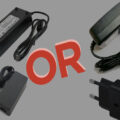
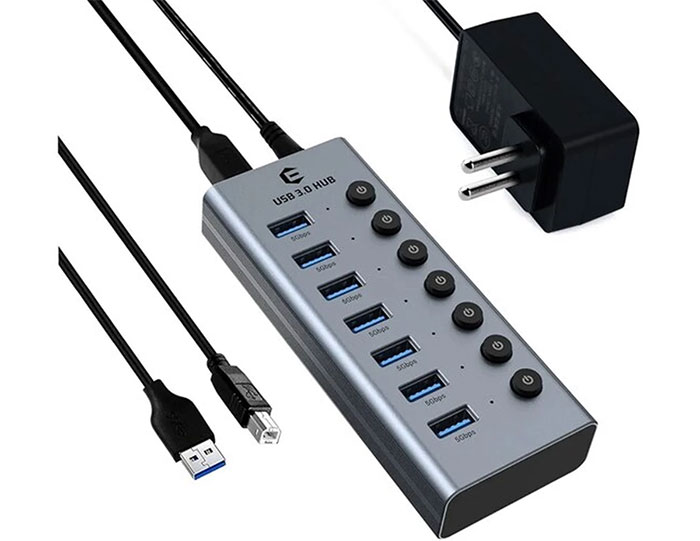
اگر قرار است چند وسیله جانبی را همزمان به هاب متصل کنید، بهویژه تجهیزاتی که مصرف برق بیشتری دارند، هاب آداپتوردار یا Powered Hub انتخاب مناسبتری است. این نوع هاب علاوه بر اتصال دادهای به لپتاپ یا کامپیوتر، از یک آداپتور برق جداگانه نیز استفاده میکند. در نتیجه برق موردنیاز تجهیزات متصل صرفاً از پورت USB دستگاه اصلی تأمین نمیشود و هاب میتواند توان بیشتری را در اختیار دستگاههای جانبی قرار دهد.
این ویژگی برای استفاده همزمان از چند وسیله جانبی، بعضی هاردهای اکسترنال و تجهیزاتی که به توان بیشتری نیاز دارند اهمیت دارد. البته آداپتوردار بودن هاب به این معنا نیست که سرعت انتقال داده آن نیز بیشتر است؛ سرعت همچنان به استاندارد USB، کنترلر هاب، پورت اصلی و دستگاه متصل بستگی دارد. بنابراین اگر هدف شما افزایش پورت USB کامپیوتر همراه با مدیریت بهتر توان برای چند دستگاه است، هاب اکتیو معمولاً انتخاب مطمئنتری نسبت به مدلهای بدون آداپتور خواهد بود.
در بسیاری از لپتاپهای جدید، بهخصوص اولترابوکها و برخی مدلهای حرفهای، تعداد پورتهای USB-A محدود شده و در عوض از یک یا چند پورت Type-C استفاده میشود. در این شرایط، دانگلها و هاب Type-C چندکاره میتوانند راهکار بسیار کاربردی باشند.
یک Multiport Adapter بسته به مدل ممکن است علاوه بر چند پورت USB، امکانات دیگری مانند HDMI، کارتخوان SD، شبکه اترنت و درگاه Type-C با قابلیت Power Delivery را نیز در اختیار کاربر قرار دهد. مزیت اصلی این محصولات، ترکیب چند رابط در یک وسیله کوچک است. برای کاربرانی که لپتاپ را بین خانه، محل کار و سفر جابهجا میکنند، یک هاب چندکاره میتواند نیاز به حمل چند تبدیل جداگانه را کاهش دهد. بااینحال، پیش از خرید باید مشخصات دقیق لپتاپ و هاب را بررسی کنید. وجود پورت Type-C بهتنهایی به معنی پشتیبانی از همه قابلیتهای تصویری، انتقال داده با بالاترین سرعت یا شارژ سریع نیست. برای استفاده از امکاناتی مانند خروجی تصویر یا Power Delivery، هم هاب و هم پورت لپتاپ باید از قابلیت موردنظر پشتیبانی کنند.
در کامپیوترهای رومیزی گزینههای بیشتری برای افزایش پورت USB کامپیوتر وجود دارد، زیرا میتوان به داخل کیس و مادربرد دسترسی داشت. در نتیجه، علاوه بر هابهای خارجی، امکان نصب کارت توسعه و استفاده از هدرهای داخلی مادربرد نیز وجود دارد. انتخاب روش مناسب به نوع مادربرد، فضای داخل کیس، تعداد پورت موردنیاز و میزان استفاده از تجهیزات جانبی بستگی دارد.
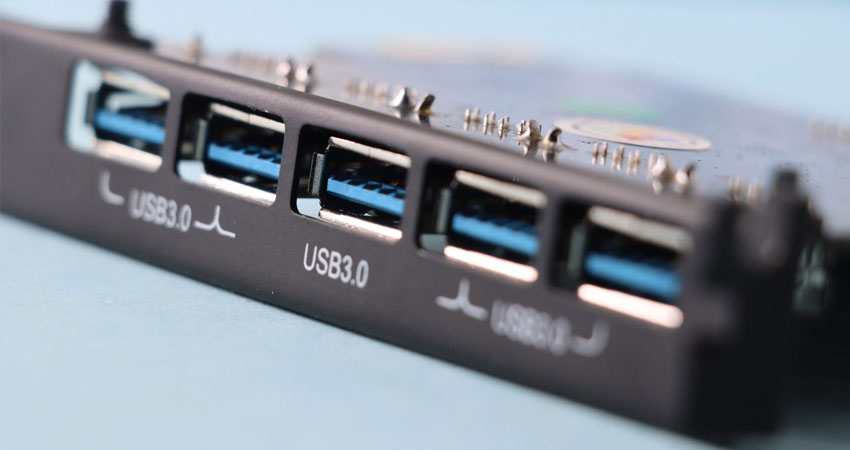
کارتهای توسعه USB PCIe در یکی از اسلاتهای PCIe مادربرد نصب میشوند و از طریق رابط PCIe به سیستم متصل هستند. این روش برای کاربرانی که به پورتهای بیشتری بهصورت دائمی نیاز دارند، یکی از بهترین راهکارهای سختافزاری محسوب میشود. بسته به مدل کارت، ممکن است چند پورت USB-A یا USB-C با استانداردهای مختلف در اختیار شما قرار بگیرد. برخی کارتها نیز برای تأمین توان بیشتر دستگاههای متصل، به اتصال برق جداگانه از منبع تغذیه نیاز دارند.
یکی از مزیتهای مهم این روش این است که برخلاف هاب خارجی، برای اضافهکردن پورتهای جدید به یک پورت USB موجود وابسته نیست. بااینحال، نباید تصور کرد که همه پورتهای کارت PCIe کاملاً مستقل از یکدیگر هستند؛ پهنای باند و منابع سیستم بسته به طراحی کارت، کنترلر و مادربرد میتواند میان پورتها به اشتراک گذاشته شود. پیش از خرید کارت توسعه USB، حتماً از وجود اسلات PCIe مناسب روی مادربرد، فضای کافی داخل کیس، سازگاری کارت با سیستمعامل و در صورت نیاز، امکان اتصال برق اضافی اطمینان حاصل کنید.
بسیاری از کیسهای جدید در قسمت جلویی خود چند پورت USB دارند. این پورتها معمولاً از طریق کابلهای داخلی به هدرهای مربوطه روی مادربرد متصل میشوند.
اگر کیس شما از قبل پورتهای جلویی داشته باشد و هدر USB مناسب روی مادربرد نیز آزاد باشد، میتوانید از این قابلیت برای فعالکردن یا استفاده از پورتهای جلویی بهره ببرید. این روش برای دسترسی سریع به فلش مموری، هارد اکسترنال یا سایر تجهیزات جانبی بسیار کاربردی است.
در صورتی که قصد نصب یک پنل یا ماژول جدید دارید، باید سازگاری آن با هدرهای مادربرد و فضای نصب کیس را بررسی کنید. همچنین همه هدرهای USB از نظر استاندارد و سرعت یکسان نیستند؛ بنابراین نوع هدر و مشخصات پورتهای موردنظر را پیش از خرید بررسی کنید.
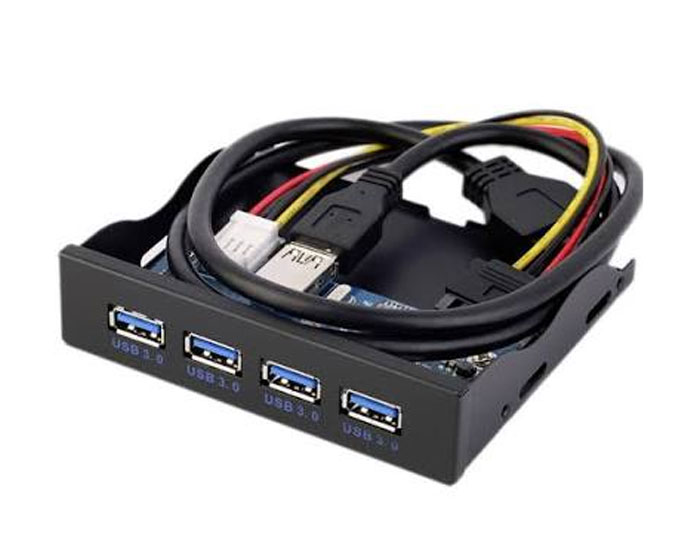
هابهای USB دسکتاپی گزینهای ساده برای کاربرانی هستند که نمیخواهند کیس را باز کنند یا قطعهای داخل کامپیوتر نصب کنند. این هابها معمولاً روی میز قرار میگیرند و چند پورت را در محلی در دسترستر از پشت کیس قرار میدهند. مزیت اصلی این روش، نصب آسان و انعطافپذیری آن است. میتوانید هاب را در کنار مانیتور یا روی میز قرار دهید و تجهیزات جانبی را بدون دسترسی مداوم به پشت کیس متصل یا جدا کنید.
اگر قرار است تعداد زیادی دستگاه کممصرف را به هاب متصل کنید، یک مدل مناسب میتواند نیاز شما را برطرف کند. برای تجهیزات پرمصرف نیز بهتر است سراغ مدلهای آداپتوردار بروید. بااینحال، هاب دسکتاپی همچنان به پورت اصلی کامپیوتر متصل است و پهنای باند و محدودیتهای همان اتصال را دارد. بنابراین اگر هدف شما استفاده حرفهای و دائمی از چند پورت با سرعت بالا است، کارت توسعه PCIe میتواند گزینه مناسبتری باشد.
صرفاً تعداد پورتهای یک هاب یا کارت توسعه نباید معیار خرید باشد. استاندارد USB، سرعت انتقال داده، توان قابلتأمین، کیفیت ساخت، نوع کابل و امکانات محافظتی نیز در عملکرد واقعی محصول تأثیر دارند. پیش از خرید ابزار افزایش پورت USB کامپیوتر یا لپتاپ، موارد زیر را بررسی کنید.
یکی از مهمترین نکات هنگام انتخاب هاب یا کارت توسعه، توجه به استاندارد و سرعت USB است. USB 2.0 حداکثر سرعت تئوری ۴۸۰ مگابیت بر ثانیه دارد. USB 3.0 که در نامگذاری جدیدتر با عنوان USB 3.2 Gen 1 نیز شناخته میشود، سرعت تئوری تا ۵ گیگابیت بر ثانیه ارائه میدهد. برخی نسخههای USB 3.2 نیز از سرعتهای بالاتر، از جمله تا ۱۰ یا ۲۰ گیگابیت بر ثانیه، پشتیبانی میکنند؛ البته بسته به نسل و حالت دقیق استاندارد.
نکته مهم این است که سرعت واقعی انتقال فایل معمولاً از عدد اسمی کمتر است و به عواملی مانند کنترلر هاب، دستگاه ذخیرهسازی، کابل، سیستمعامل و سایر دستگاههای متصل نیز بستگی دارد. برای اتصال ماوس و کیبورد، USB 2.0 معمولاً کاملاً کافی است؛ اما اگر قصد جابهجایی فایلهای حجیم یا استفاده از SSD و حافظههای پرسرعت را دارید، بهتر است هاب یا کارت توسعهای با استاندارد مناسب انتخاب کنید.
جنس بدنه میتواند روی دوام و مدیریت حرارت محصول تأثیر داشته باشد، اما نباید آن را تنها معیار کیفیت هاب در نظر گرفت. بدنه آلومینیومی معمولاً استحکام بیشتری دارد و میتواند در انتقال حرارت نقش داشته باشد؛ بااینحال، عملکرد حرارتی واقعی به طراحی داخلی، کنترلر، توان مصرفی و کیفیت ساخت محصول نیز وابسته است. بدنههای پلاستیکی معمولاً سبکتر و اقتصادیتر هستند و اگر محصول از طراحی مناسب و قطعات باکیفیت برخوردار باشد، لزوماً عملکرد ضعیفتری ندارند. بنابراین اگر از هاب برای مدت طولانی و با چند دستگاه بهصورت همزمان استفاده میکنید، بهتر است علاوه بر جنس بدنه، کیفیت ساخت، تهویه و مشخصات فنی واقعی محصول را نیز بررسی کنید.
کابل هاب یکی از اجزایی است که مستقیماً در کیفیت اتصال نقش دارد. کابل بیش از حد کوتاه ممکن است قرارگیری هاب روی میز را دشوار کند، درحالیکه کابل بسیار بلند، بهخصوص در صورت کیفیت پایین، میتواند شرایط انتقال سیگنال را نامطلوب کند. بهتر است طول کابل را متناسب با محل استفاده انتخاب کنید و به کیفیت ساخت، استاندارد کابل و شیلدینگ آن توجه داشته باشید. برای هابهای رومیزی، کابلهای کوتاه و متوسط معمولاً مدیریت سادهتری دارند. همچنین در خرید محصولات ارزانقیمت نباید صرفاً به ظاهر کابل توجه کرد؛ کیفیت هادیها، اتصالات و ساختار داخلی کابل نیز در پایداری اتصال مؤثر است.
برخی هابهای USB برای هر پورت یک کلید قطع و وصل مستقل دارند. این ویژگی برای افرادی که مرتباً چند دستگاه مختلف را به هاب متصل میکنند، میتواند بسیار کاربردی باشد. با استفاده از این کلیدها میتوانید برق یک دستگاه جانبی را بدون جداکردن فیزیکی کابل قطع کنید. این قابلیت بهخصوص زمانی مفید است که یک وسیله فقط در برخی مواقع موردنیاز باشد. بااینحال، برای دستگاههای ذخیرهسازی مانند هارد اکسترنال بهتر است پیش از قطع برق یا جداکردن اتصال، عملیات انتقال داده را متوقف کرده و در صورت نیاز از روش ایمن جداسازی دستگاه در سیستمعامل استفاده کنید.
وجود مدارهای حفاظتی مانند Over-Current Protection یا محافظت در برابر اضافهجریان، یکی از ویژگیهای مهم در تجهیزات USB باکیفیت است. این مدارهای حفاظتی میتوانند در شرایطی مانند اضافهبار یا بروز مشکل در یکی از دستگاههای متصل، از عبور جریان بیش از حد جلوگیری کنند. وجود چنین محافظتی میتواند ریسک آسیب ناشی از شرایط غیرعادی الکتریکی را کاهش دهد، هرچند هیچ مدار حفاظتی نمیتواند جایگزین کیفیت ساخت و استفاده صحیح از تجهیزات شود.
هنگام خرید، بهتر است به مشخصات فنی اعلامشده توسط سازنده توجه کنید و صرفاً به ادعاهای درجشده روی بستهبندی محصولات ناشناخته اعتماد نکنید. بهخصوص در هابهای بسیار ارزانقیمت، کیفیت مدار تغذیه و حفاظت میتواند با مدلهای معتبر تفاوت قابلتوجهی داشته باشد.
سخن پایانی
افزایش پورت USB کامپیوتر در بیشتر موارد کار پیچیدهای نیست، اما انتخاب راهکار مناسب به نوع دستگاه و نحوه استفاده شما بستگی دارد. اگر با لپتاپ کار میکنید و فقط به چند پورت اضافه برای ماوس، کیبورد یا فلش مموری نیاز دارید، هاب USB معمولی میتواند گزینهای ساده و اقتصادی باشد. برای استفاده همزمان از چند وسیلهای که مصرف برق بیشتری دارند، هاب آداپتوردار انتخاب مناسبتری است. در لپتاپهایی که پورت Type-C یا Thunderbolt دارند، هابهای چندکاره نیز میتوانند علاوه بر USB، امکاناتی مانند خروجی تصویر، کارتخوان و شبکه را در اختیار شما قرار دهند؛ البته باید سازگاری دقیق دستگاه و هاب بررسی شود.
در کامپیوترهای رومیزی، اگر به راهکاری دائمی و تعداد بیشتری پورت نیاز دارید، کارت توسعه PCIe گزینهای قابلتوجه است. در مقابل، هاب دسکتاپی برای کاربرانی که راهکاری سریع و بدون بازکردن کیس میخواهند، انتخاب سادهتری خواهد بود. در نهایت، پیش از خرید تنها به تعداد پورتها توجه نکنید. استاندارد و سرعت USB، توان موردنیاز تجهیزات، کیفیت کابل، کیفیت ساخت و وجود مدارهای حفاظتی از عوامل مهمی هستند که میتوانند روی تجربه استفاده شما تأثیر بگذارند.
بله. هاب USB میتواند روی سرعت انتقال داده تأثیر بگذارد، اما میزان آن به استاندارد هاب، پورت اصلی، دستگاه متصل و نحوه اشتراک پهنای باند میان دستگاهها بستگی دارد. برای مثال، اگر یک هاب USB 2.0 را به پورت USB 3.0 متصل کنید، اتصال هاب و دستگاههای متصل از محدودیت سرعت USB 2.0 عبور نخواهند کرد. همچنین حتی در صورت استفاده از هاب USB 3.x، سرعت واقعی انتقال داده ممکن است به دلیل محدودیت دستگاه ذخیرهسازی، کابل یا اشتراک پهنای باند کمتر از سرعت اسمی استاندارد باشد.
برای کاربری دائمی و حرفهای، نصب کارت توسعه PCIe یکی از بهترین روشها برای اضافهکردن پورت USB به کامپیوتر رومیزی است. این روش به یک پورت USB خارجی موجود وابسته نیست و امکان اضافهکردن چند پورت جدید را فراهم میکند. بااینحال، پیش از خرید باید وجود اسلات PCIe مناسب، فضای کافی داخل کیس، نیاز احتمالی به برق اضافی و سازگاری کارت با سیستم را بررسی کنید.
استفاده از یک هاب USB باکیفیت و سازگار با سیستم، در حالت عادی نباید باعث آسیب به لپتاپ یا مادربرد شود. بااینحال، کیفیت مدار تغذیه و وجود قابلیتهای حفاظتی در محصولات مختلف یکسان نیست. به همین دلیل بهتر است از هابها و آداپتورهای بیکیفیت و ناشناخته، بهخصوص مدلهایی که مشخصات فنی و حفاظتی شفافی ندارند، اجتناب کنید. همچنین هنگام اتصال تجهیزات پرمصرف، به توان قابلتأمین هاب و منبع تغذیه آن توجه داشته باشید.
نشانی ایمیل شما منتشر نخواهد شد. بخشهای موردنیاز علامتگذاری شدهاند *




ضمانت اصالت و گارانتی کالا

پرداخت آنلاین

۷ روز ضمانت بازگشت وجه

تضمین بهترین قیمت

ارسال به سراسر کشور