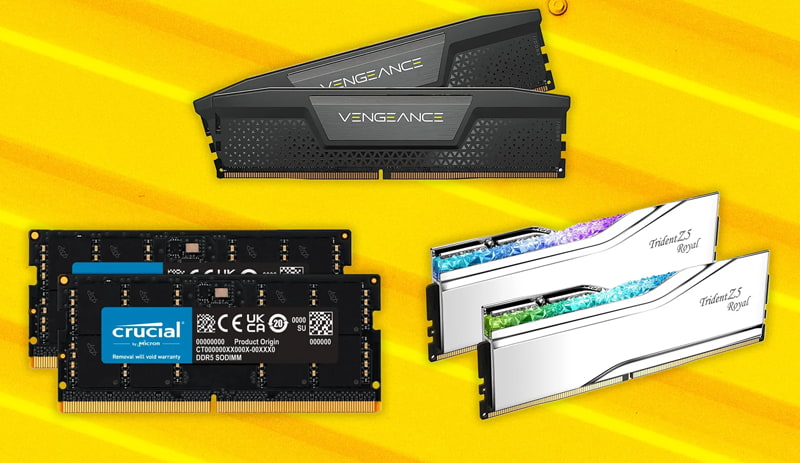
راهکارهایی برای افزایش سرعت رم کامپیوتر ، چه عواملی بر سرعت حافظه رم تاثیرگذار است؟ از کجا بفهمیم سرعت رم کامپیوتر چقدر است
رم یکی از مهمترین اجزای سختافزاری هر کامپیوتری است که نقشی بسیار حیاتی در عملکرد سیستم ایفا میکند. هر چه رم بیشتری در کامپیوتر داشته باشید، میتوانید برنامههای بیشتری را بهطور همزمان بدون کاهش کارایی اجرا کنید. زمانی که رم کامپیوتر شما تمام میشود، ویندوز از حافظه مجازی (Page File) استفاده میکند که بخشی از حافظه ذخیرهسازی است و بهعنوان رم موقت عمل میکند؛ به همین دلیل، کندی سیستم را احساس خواهید کرد. روشهای افزایش سرعت رم کامپیوتر میتوانند تجربه کاربری شما را بهطور چشمگیری بهبود بخشند.
فهرست:
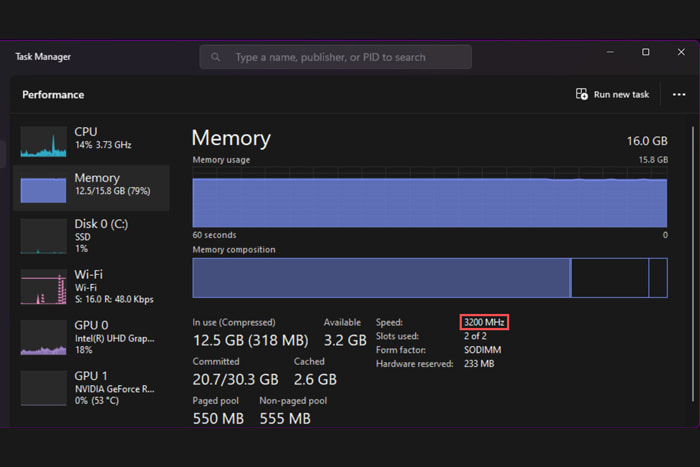
قبل از اینکه به سراغ روشهای افزایش سرعت رم کامپیوتر برویم، باید بدانیم چگونه سرعت فعلی رم خود را بررسی کنیم. دو روش ساده و کاربردی برای بررسی سرعت انواع رم کامپیوتر وجود دارند که عبارتاند از:
Command Prompt یا CMD مفسر خط فرمان در سیستمعاملهای ویندوز است که میتواند به کاربران در حل مشکلات مختلف ویندوز کمک کند. برای بررسی سرعت رم از این طریق، مراحل زیر را انجام دهید:
Task Manager اطلاعات مفیدی درباره CPU، رم و دیسک نشان میدهد. برای بررسی سرعت رم از این طریق، مراحل زیر را انجام دهید:
همچنین با استفاده از ابزار Task Manager میتوانید ببینید کدام برنامهها بیشترین رم را مصرف میکنند. در تب Processes، روی ستون Memory کلیک کنید تا تمام فرایندها از بیشترین به کمترین مصرف رم مرتب شوند.
اکنون که با نحوه بررسی سرعت رم آشنا شدیم، به روشهای کاربردی برای افزایش سرعت رم کامپیوتر میپردازیم. زمانی که با مشکل کمبود حافظه مواجه میشوید، این روشها بسیار مفید هستند.
این نکته ساده اما بسیار مؤثر است. زمانی که کامپیوتر خود را ریاستارت میکنید، محتویات رم پاک و تمام فرایندهای در حال اجرا از نو شروع میشوند. این کار مقدار رم قابلدسترس را افزایش نمیدهد؛ اما فعالیتهای پسزمینهای را که حافظه شما را مصرف میکنند، پاک میکند.
برای جلوگیری از هنگکردن کامپیوتر، بهویژه اگر از آن زیاد استفاده میکنید، باید بهطور منظم ریاستارت کنید. اگر کامپیوتر شما یک هفته است که ریاستارت نشده است و کند کار میکند، زمان انجام این کار فرارسیده است.
اکنون که میدانید کدام برنامهها بیشترین رم را در کامپیوتر شما مصرف میکنند، از خود بپرسید که آیا واقعا به آنها نیاز دارید یا خیر. جلوگیری از اجرای برنامههایی که هرگز از آنها استفاده نمیکنید، یک روش ساده برای کاهش مصرف رم است.
برنامههایی که چند ماه پیش استفاده کردهاید، هنوز در پسزمینه اجرا میشوند و منابع کامپیوتر شما را هدر میدهند؛ بنابراین، باید حذف شوند. به Settings > Apps > Apps & features بروید و روی Uninstall بزنید. اگر نمیخواهید برنامه را حذف کنید، میتوانید از اجرای خودکار آن در استارتآپ جلوگیری کنید. بسیاری از برنامهها بهگونهای برنامهریزی شدهاند که هر بار که وارد سیستم میشوید، بهطور خودکار اجرا شوند.
همیشه باید بهروزرسانیهای نرمافزاری را به دلایل امنیتی در اولین فرصت نصب کنید؛ اما انجام این کار میتواند به صرفهجویی در رم نیز کمک کند. نشت حافظه (Memory Leak) زمانی رخ میدهد که یک برنامه پس از اتمام استفاده از منابع، رم را آزاد نکند. چنین برنامههایی با گذشت زمان رم بیشتری مصرف میکنند و منابع کمتری برای سایر برنامهها باقی میگذارند. اگر برنامهای نشت حافظه داشته باشد، نصب آخرین نسخه میتواند به حل این مشکل کمک کند.
مدیریت برنامههای در حال اجرا و استفاده از برنامههای سبکتر میتواند به افزایش سرعت رم کامپیوتر کمک کند. اگر واقعا به آزادکردن رم نیاز دارید؛ اما برنامههایی که فضا را اشغال کردهاند، برای کارتان ضروری هستند، دو راهحل دارید.
اول، سعی کنید از جایگزینهای سبکتر استفاده کنید. اگر سیستم شما هنگام بازبودن Photoshop کند میشود، برای ویرایشهای کوچک از نرمافزارهای سبکتر مانند Paint.NET یا GIMP کمک بگیرید. دوم، به برنامههایی که در حال حاضر اجرا میشوند، توجه بیشتری کنید. هر نرمافزاری را که در حال حاضر استفاده نمیکنید، ببندید. اگر میخواهید تبهای باز مرورگر را بعدا بخوانید، آنها را علامتگذاری کنید یا از سرویسهایی مانند Pocket کمک بگیرید.
گوگل کروم به مصرف زیاد رم مشهور است. اگر زمان زیادی را در مرورگر میگذرانید، از جایگزین دیگری مانند Edge که رم کمتری مصرف میکند، استفاده کنید. صرفنظر از مرورگری که استفاده میکنید، بررسی افزونههای مرورگر و حذف افزونههای غیرضروری را در اولویت خود قرار دهید.
اگر پیامهای خطایی مبنی بر کمبودن حافظه مجازی سیستم خود مشاهده میکنید، میتوانید آن را افزایش دهید تا عملکرد پایدار بماند. برای افزایش حافظه مجازی، به Settings > System > About بروید. در این صفحه، روی Advanced system settings کلیک کنید تا پنجره جدیدی باز شود. در تب Advanced پنجره جدید، روی دکمه Settings در بخش Performance کلیک کنید. دوباره به تب Advanced بروید و روی دکمه Change در بخش Virtual memory بزنید.
اکنون میتوانید اندازه حافظه مجازی درایو اصلی خود را بررسی کنید. در بیشتر موارد، میتوانید گزینه «Automatically manage paging file size for all drives» را علامت بزنید تا ویندوز آن را مدیریت کند. اگر حافظه مجازی شما تمام میشود، ممکن است بخواهید علامت این گزینه را بردارید و Initial size و Maximum size را افزایش دهید.
اگر کامپیوتر شما قدیمی است و رم کمی دارد، میتوانید از ReadyBoost، ویژگی کمتر شناختهشده ویندوز، برای افزایش رم استفاده کنید. این قابلیت به شما اجازه میدهد که یک فلش درایو یا کارت SD را به کامپیوتر متصل کنید و به ویندوز دستور دهید آن را بهعنوان رم اضافی در نظر بگیرد.
روش ReadyBoost شگفتانگیز به نظر میرسد؛ ولی اگر سیستم شما SSD دارد، این روش نمیتواند سرعت رم را افزایش دهد؛ زیرا SSD سریعتر از فلش درایو است و استفاده از حافظه مجازی بهجای درایو USB بهعنوان رم کارآمدتر است. همچنین ازآنجاییکه کامپیوترهای امروزی بهطور پیشفرض با رم بیشتری عرضه میشوند، ReadyBoost نمیتواند کمک قابلتوجهی در بهبود عملکرد سیستم به شما کند.
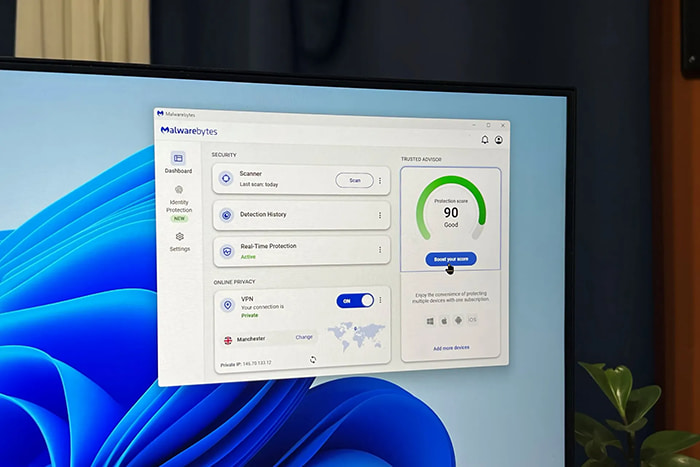
اگر رم شما دائما در حال اتمام است، کامپیوتر خود را اسکن کنید تا بدافزارها را بیابید. نرمافزارهای سرکش که منابع را میدزدند، تمام رم شما را مصرف خواهند کرد. توصیه میشود یک اسکن با Malwarebytes انجام دهید.
چندین عامل میتوانند بر عملکرد و سرعت رم تأثیر بگذارند که عبارتاند از:
سخن پایانی
افزایش سرعت رم کامپیوتر شامل بهینهسازی نرمافزاری و در صورت نیاز، ارتقای سختافزاری میشود. با استفاده از روشهای ذکرشده در این مقاله، میتوانید بهترین استفاده را از رم موجود خود ببرید و عملکرد سیستم را بهبود بخشید.
به یاد داشته باشید که اگر همیشه با کمبود رم روبهرو هستید یا میخواهید برنامههای بیشتری را بهطور همزمان اجرا کنید، راهحلی جز ارتقای رم وجود ندارد. ارتقای رم در کامپیوترهای رومیزی معمولا ساده است؛ اما در لپتاپها ممکن است به دلیل فضای محدود، دشوار یا حتی غیرممکن باشد. قبل از خرید رم جدید، مطمئن شوید که با سیستم شما سازگار است.
سؤالات متداول
اگر کامپیوتر شما بهطور مکرر کند میشود، برنامهها دیر باز میشوند، یا پیام خطای حافظه کم را دریافت میکنید، به احتمال زیاد، رم کافی ندارید. همچنین میتوانید از Task Manager استفاده کنید تا ببینید آیا مصرف رم شما معمولا بالای ۸۰ الی ۹۰ درصد است یا خیر.
خیر. ReadyBoost تنها برای سیستمهای قدیمی با رم کم مفید است و نمیتواند جایگزین رم فیزیکی باشد. اگر سیستم شما SSD دارد یا رم معقولی دارد، ReadyBoost تأثیری نخواهد داشت.
بله. برنامههای پسزمینه میتوانند بخش قابلتوجهی از رم را مصرف کنند. با بستن برنامههای غیرضروری و جلوگیری از اجرای خودکار آنها در استارتآپ، میتوانید رم قابلتوجهی را آزاد کنید و عملکرد سیستم را بهبود بخشید.
نشانی ایمیل شما منتشر نخواهد شد. بخشهای موردنیاز علامتگذاری شدهاند *





ضمانت اصالت و گارانتی کالا

پرداخت آنلاین

۷ روز ضمانت بازگشت وجه

تضمین بهترین قیمت

ارسال به سراسر کشور