امروزه درایوهای ذخیرهسازی نقشی حیاتی در عملکرد کامپیوترها ایفا میکنند. شناخت نوع درایو نصبشده در سیستم میتواند در تصمیمگیریهای مهمی مانند ارتقای سختافزار، بهینهسازی عملکرد و حتی خرید کامپیوتر دستدوم کمککننده باشد. در این مقاله، برای پاسخ به سؤال «چگونه بفهمیم هارد ssd است یا hdd»، روشهای مختلفی را برای تشخیص هارد SSD از HDD در سیستمعامل ویندوز بررسی میکنیم.
فهرست:
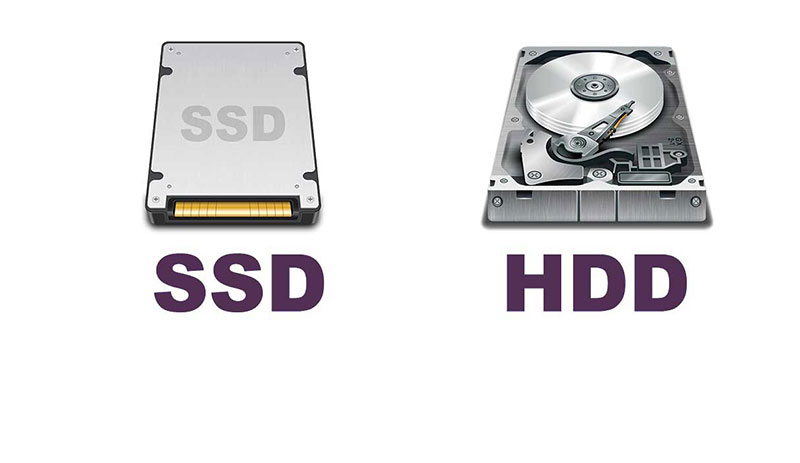
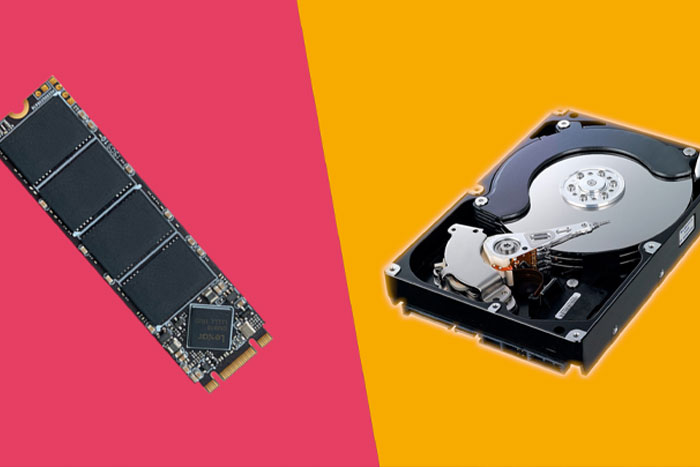
قبل از اینکه روشهای تشخیص را توضیح دهیم، بهتر است با تفاوت SSD و HDD آشنا شویم. هارددیسکهای سنتی یا HDD (Hard Disk Drive) از قطعات مکانیکی و دیسکهای چرخان برای ذخیرهسازی اطلاعات استفاده میکنند. این درایوها دارای یک هد خواندن/نوشتن هستند که روی سطح دیسکهای مغناطیسی حرکت میکند.
در مقابل، درایوهای SSD (Solid State Drive) فاقد هرگونه قطعه متحرک هستند و از تراشههای حافظه فلش برای ذخیرهسازی داده استفاده میکنند. این تفاوت باعث میشود که SSD مزایای قابلتوجهی نسبت به HDD داشته باشد: سرعت بسیار بالاتر در خواندن و نوشتن دادهها، مقاومت بیشتر در برابر ضربه و لرزش، مصرف انرژی کمتر و عملکرد بیصدا.
بهطور معمول، اس اس دی تا ۱۰ برابر سریعتر از HDD عمل میکند، زمان بوت سیستمعامل را به چند ثانیه کاهش میدهد و تجربه کاربری روانتری را فراهم میسازد. بااینحال، HDD همچنان در ظرفیتهای بالا با قیمت مقرونبهصرفهتر در دسترس است.
بسیاری از کاربران پس از خرید کامپیوتر یا دریافت سیستم از محل کار، نمیدانند چه نوع درایوی روی آن نصب شده است. خوشبختانه، سیستمعامل ویندوز ابزارهای متعددی را برای تشخیص نوع هارد در اختیار کاربران قرار میدهد. در ادامه، برای پاسخ به سؤال «از کجا بفهمیم هارد ssd است یا hdd»، پنج روش کاربردی و آسان را معرفی میکنیم. این روشها به دانش فنی پیشرفته نیاز ندارند و همه کاربران میتوانند از آنها بهراحتی استفاده کنند.
یکی از روشهای دقیق برای تشخیص ssd بودن هارد یا hdd بودن آن، استفاده از Windows PowerShell است. این ابزار قدرتمند اطلاعات دقیقی درباره سختافزار سیستم شما ارائه میدهد. برای استفاده از این روش، ابتدا نوار جستوجوی ویندوز را با کلیک روی آیکون ذرهبین در نوار وظیفه باز کنید. سپس عبارت «PowerShell» را تایپ و Windows PowerShell را از نتایج انتخاب کنید. پس از بازشدن پنجره PowerShell با پسزمینه آبی، این دستور را بنویسید: Get-PhysicalDisk
این دستور جدولی شامل اطلاعات درایوهای فیزیکی نصبشده در کامپیوتر شما نمایش میدهد. در ستون MediaTypeنوع هر درایو مشخص شده است. این روش بهویژه برای کاربران حرفهای و افرادی که با خط فرمان راحت هستند، گزینه مناسبی محسوب میشود. مزیت این روش سرعت بالا و دقت اطلاعات است. علاوه بر نوع درایو، اطلاعات دیگری مانند وضعیت سلامت، اندازه درایو نیز نمایش داده میشود.
ابزار Defragment and Optimize Drives یکی از سادهترین روشها برای تشخیص هارد ssd از hddاست. این ابزار که اصولا برای بهینهسازی و یکپارچهسازی درایوها طراحی شده است، اطلاعات مفیدی درباره نوع درایوها نیز ارائه میدهد.
برای دسترسی به این ابزار، نوار جستوجوی ویندوز را باز کنید و کلمه optimize را تایپ کنید. سپس روی گزینه Defragment and Optimize Drives بزنید. در پنجره بازشده، ستونی با عنوان Media Type وجود دارد که نوع هر درایو را مشخص میکند. در این ستون ممکن است عبارت «Solid state drive» (درایو حالت جامد) یا «Hard disk drive» (درایو دیسک سخت) نوشته شده باشد.
این روش برای کاربران مبتدی گزینه بسیار مناسبی محسوب میشود؛ زیرا رابط کاربری سادهای دارد و نیازی به واردکردن دستورات پیچیده نیست. همچنین این ابزار اطلاعات مفیدی درباره آخرین زمان بهینهسازی هر درایو نیز ارائه میدهد.
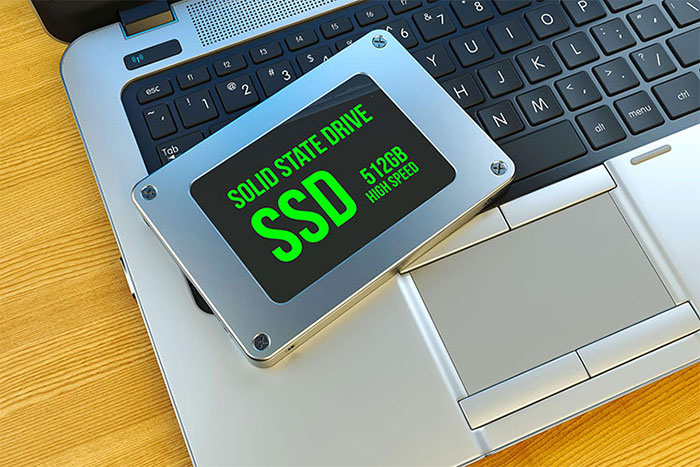
Device Manager یا مدیر دستگاه، یکی دیگر از روشهای مؤثر برای تشخیص نوع درایو است. این ابزار فهرست کاملی از تمام سختافزارهای نصبشده روی سیستم شما را نمایش میدهد.
برای بازکردن Device Manager، نوار جستوجوی ویندوز را باز و عبارت «device manager» را تایپ کنید. سپس روی Device Manager بزنید. در پنجره بازشده، گزینه Disk Drives را پیدا و روی فلش کنار آن کلیک کنید تا لیست باز شود. در این لیست، نام کامل تمام درایوهای نصبشده نمایش داده میشود؛ برای مثال، ممکن است چیزی شبیه به «Samsung SSD 970 EVO 500GB» یا «Seagate HDD 1TB» را مشاهده کنید.
مزیت استفاده از Device Manager این است که علاوه بر نوع درایو، اطلاعات دقیقی درباره سازنده، مدل و ظرفیت دقیق هر درایو نیز در اختیار شما قرار میگیرد. همچنین میتوانید با کلیک راست روی هر درایو، به اطلاعات بیشتری درباره آن پیدا کنید.
علاوه بر ابزارهای داخلی ویندوز، نرمافزارهای شخص ثالث متعددی نیز برای تشخیص و مدیریت درایوها وجود دارند. این ابزارها معمولا اطلاعات جامعتری درباره سلامت، دما و عملکرد درایوها را ارائه میدهند. برخی از محبوبترین نرمافزارها عبارتاند از:
استفاده از این نرمافزارها بهویژه زمانی مفید است که میخواهید اطلاعات بیشتری درباره وضعیت سلامت و عمر مفید باقیمانده درایوهای خود به دست بیاورید.
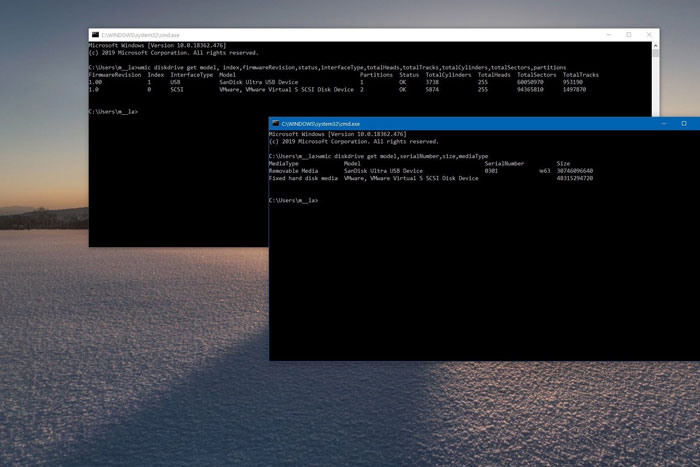
روش دیگر، اجرای دستور WMIC در Command Prompt است. WMIC مخفف Windows Management Instrumentation Command-lineاست و ابزاری قدرتمند برای دریافت اطلاعات سیستم محسوب میشود. برای استفاده از این روش، ابتدا Command Prompt را با جستوجوی عبارت «cmd» در نوار جستوجوی ویندوز باز کنید. سپس دستور زیر را بنویسید:
wmic diskdrive get model,mediatype
این دستور لیستی از تمام درایوهای نصبشده را به همراه مدل آنها نمایش میدهد. در ستون MediaType، میتوانید نوع درایو را مشاهده کنید.
سخن پایانی
با شناخت نوع درایو نصبشده در کامپیوتر، میتوانید تصمیمهای بهتری را هنگام ارتقای سختافزار یا بهینهسازی عملکرد رایانه خود بگیرید. همانطور که در مقاله «چگونه بفهمیم هارد ssd است یا hdd» خواندید، روشهای متعددی از ابزارهای ساده گرفته تا دستورات خط فرمان پیشرفته برای تشخیص هارد ssd از hdd وجود دارند.
اگر متوجه شدید که کامپیوتر شما از HDD استفاده میکند، ارتقا به SSD یکی از مؤثرترین راهها برای بهبود چشمگیر عملکرد سیستم است. سرعت بالای SSD زمان بوت را کاهش میدهد و تجربه کار با کامپیوتر بهصورت قابلتوجهی بهبود میبخشد. همچنین اگر درایو اس اس دی دارید، از فعالبودن ویژگی TRIM مطمئن شوید و از یکپارچهسازی (Defragmentation) روی آن خودداری کنید؛ زیرا این عمل برای SSD بیفایده است و میتواند به عمر مفید آن آسیب بزند.
سؤالات متداول
۱. آیا می توانم هم SSD و هم HDD را همزمان در یک کامپیوتر داشته باشم؟
بله. بسیاری از کاربران برای بهرهمندی از مزایای هر دو نوع درایو، از SSD برای نصب سیستمعامل و برنامههای اصلی و از HDD برای ذخیرهسازی فایلهای حجیم استفاده میکنند. این ترکیب تعادل مناسبی بین سرعت و ظرفیت ذخیرهسازی ایجاد میکند.
۲. آیا تشخیص نوع درایو در لپ تاپ با کامپیوتر فرق می کند؟
خیر. تمام روشهای ذکرشده در این مقاله برای هر لپتاپ و کامیپوتر کاربرد دارند. فرایند تشخیص کاملا یکسان است و به نوع دستگاه بستگی ندارد.
۳. آیا SSD اکسترنال نیز به همین روش قابل تشخیص است؟
بله. درایوهای خارجی که از طریق USB یا پورتهای دیگر متصل میشوند، نیز در لیست درایوها قابلمشاهده هستند. برای کسب اطلاعات دقیقتر درباره نوع آنها، استفاده از Device Manager یا نرمافزارهای شخص ثالث توصیه میشود.
نشانی ایمیل شما منتشر نخواهد شد. بخشهای موردنیاز علامتگذاری شدهاند *





ضمانت اصالت و گارانتی کالا

پرداخت آنلاین

۷ روز ضمانت بازگشت وجه

تضمین بهترین قیمت

ارسال به سراسر کشور