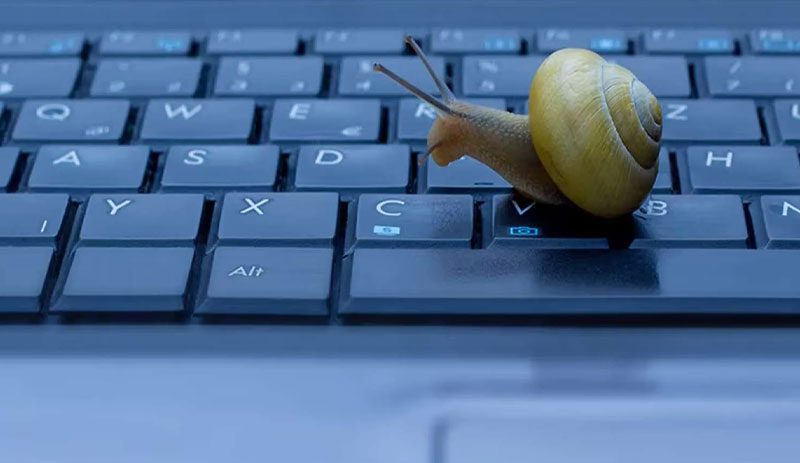
آشنایی با اصلی ترین علت کند شدن کامپیوتر و ویندوز شما را در رفع مشکلات احتمالی کمک میکند. برای رفع کندی ویندوز ابتدا باید علت را شناسایی کنید، سپس به دنبال راه حل باشید
کندشدن کامپیوتر یکی از رایجترین مشکلاتی است که کاربران با آن روبهرو میشوند. این مشکل میتواند ناشی از دلایل نرمافزاری یا سختافزاری مختلف باشد. در این مقاله، به بررسی کامل علت کند شدن کامپیوتر و راهکارهای کاربردی برای رفع آن میپردازیم.
فهرست:
قبل از پرداختن به جزئیات، باید بدانید که علت کند شدن کامپیوتر معمولا ترکیبی از چندین عامل است که بهصورت همزمان بر سیستم تأثیر میگذارند. بااینحال، برخی از عوامل نقش پررنگتری در کاهش سرعت سیستم دارند و شناخت دقیق این عوامل اولین گام برای حل مشکل است.
اولین علت کند شدن ویندوز، انباشتهشدن فایلهای موقت است که بسیاری از کاربران از وجود آنها بیاطلاع هستند. این فایلها در طول استفاده از برنامهها، مرورگرها، نصب نرمافزارها و خود ویندوز ایجاد میشوند و با گذشت زمان حجم قابلتوجهی از فضای ذخیرهسازی را اشغال میکنند. فایلهای موقت برای بهبود عملکرد طراحی شدهاند؛ اما زمانی که تعداد آنها زیاد میشود، دقیقا اثر معکوس دارند.
راهحل:
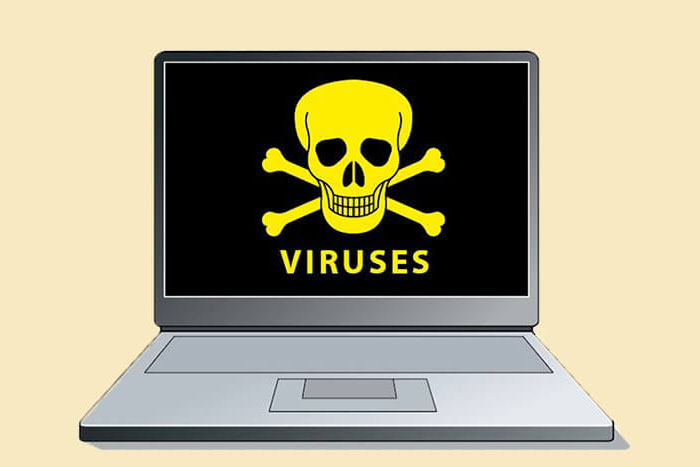
بدافزارها و ویروسها از دیگر علت کند شدن کامپیوتر هستند که میتوانند منابع سیستم را بهشدت مصرف کنند. این برنامههای مخرب در پسزمینه اجرا میشوند و عملکرد کلی دستگاه را تحتتأثیر قرار میدهند. برخی از بدافزارها اطلاعات شما را میدزدند و برخی دیگر فقط برای ایجاد اختلال طراحی شدهاند. در تمام این موارد، سیستم شما قربانی اصلی است و سرعت آن بهشدت کاهش مییابد.
راهحل:
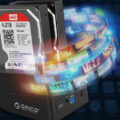
زمانی که درایو اصلی سیستم (معمولا درایو C) پر میشود، ویندوز فضای کافی برای عملیات عادی خود ندارد. این امر یکی از شایعترین دلایل کندشدن ویندوز محسوب میشود. همچنین مشکلات هارددیسک میتوانند باعث کندی شدید شوند. علائم خرابی هارد کامپیوتر شامل صداهای غیرعادی مانند کلیک یا سایش، خطاهای مکرر، هنگکردن سیستم و کندشدن ناگهانی آن هستند که نباید نادیده گرفته شوند.
راهحل:
بهویژه زمانی که چندین برنامه همزمان اجرا میشوند یا از نرمافزارهای سنگین مانند ویرایشگرهای ویدئو استفاده میکنید، کمبود رم یا حافظه موقت اغلب علت کند شدن ویندوز است. زمانی که رم پر میشود، ویندوز مجبور میشود از هارددیسک بهعنوان حافظه موقت استفاده کند که بسیار کندتر است.
راهحل:
بسیاری از برنامهها بدون اطلاع شما در پسزمینه اجرا میشوند و منابع سیستم را مصرف میکنند. این امر یکی دیگر از دلایل مهم کندشدن کامپیوتر است که اغلب نادیده گرفته میشود.
راهحل:
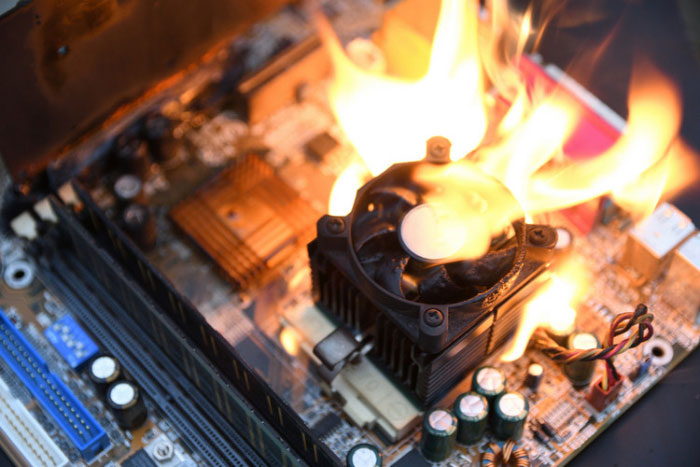
افزایش دمای قطعات سختافزاری، بهویژه پردازنده و کارت گرافیک، باعث کاهش خودکار سرعت میشود تا از آسیبدیدن قطعات جلوگیری شود. گردوغبار دشمن اصلی سیستم خنککننده است.
راهحل:
آپدیتهای ویندوز امنیت را بهبود میبخشند و مشکلات عملکردی و باگها را نیز برطرف میکنند. عدم بهروزرسانی میتواند یکی از دلایل کندشدن کامپیوتر باشد؛ زیرا ویندوز قدیمی با نرمافزارهای جدید سازگاری ندارد.
راهحل:
در هارددیسکهای مکانیکی (HDD)، فایلها با گذشت زمان در بخشهای مختلف دیسک بهصورت پراکنده ذخیره میشوند که باعث کندی در خواندن اطلاعات میشود. این فرایند دیگر علت کند شدن ویندوز است.
راهحل:
نصب برنامههای زیاد، میتواند فضای دیسک را اشغال کند و منجر به کندشدن کامپیوتر شود.
راهحل:
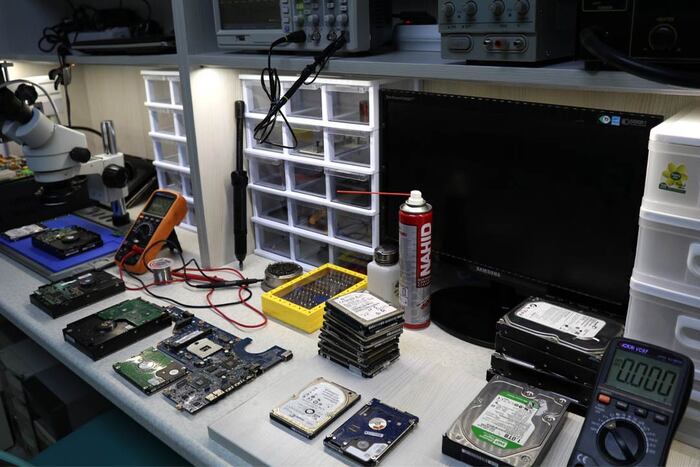
مشکلات سخت افزار کامپیوتر میتوانند تأثیر مستقیمی بر عملکرد داشته باشند. البته تشخیص آنها کمی سختتر است. هارد، رم و سایر قطعات را بهصورت دورهای بررسی کنید تا از سلامت سیستم مطمئن شوید.
راهحل:
سخن پایانی
کندشدن کامپیوتر مشکلی قابلحل است که با شناخت صحیح علل و استفاده از راهکارهای مناسب میتوان آن را برطرف کرد و به عملکرد بهینه دست یافت. علت کند شدن کامپیوتر معمولا ترکیبی از عوامل نرمافزاری و سختافزاری است که باید بهصورت جامع بررسی شوند. با پاکسازی فایلهای اضافی، بهروزرسانی ویندوز و درایورها و توجه ویژه به سلامت قطعات سختافزاری، میتوانید عملکرد بهینه دستگاه خود را حفظ کنید.
به یاد داشته باشید که پیشگیری همیشه بهتر از درمان است و صرف کمی وقت برای نگهداری سیستم میتواند شما را از هزینههای سنگین تعمیرات یا تعویض قطعات در آینده نجات دهد. اگر پس از انجام تمام راهکارهای ذکرشده همچنان مشکل کندی وجود دارد، به احتمال زیاد، زمان آن رسیده است که به فکر ارتقای سختافزار یا مشاوره با متخصص باشید.
سؤالات متداول
۱. چگونه بفهمیم مشکل کندی سیستم نرم افزاری است یا سخت افزاری؟
از Task Manager برای بررسی مصرف منابع و نرمافزارهای تشخیصی برای تست خرابی هارد کامپیوتر و سایر قطعات استفاده کنید.
۲. آیا افزودن رم همیشه باعث سریع تر شدن کامپیوتر می شود؟
اگر سیستم شما کمبود رم دارد و مرتبا از حافظه مجازی استفاده میکند، افزودن آن تأثیر چشمگیری خواهد داشت؛ اما اگر رم کافی دارید و از آن استفاده نمیشود، افزودن رم لزوما تفاوت قابلتوجهی ایجاد نمیکند. قبل از خرید، با انواع رم آشنا شوید و از سازگاری با مادربورد خود اطمینان حاصل کنید.
۳. چه زمانی باید نگران خرابی هارددیسک باشیم؟
علائم خرابی هارد شامل صداهای کلیک یا سایش، خطاهای مکرر، هنگکردن مکرر سیستم و کندشدن شدید آن در هنگام دسترسی به فایلها هستند که نباید نادیده گرفته شوند. در صورت مشاهده این علائم، فورا از دادههای خود نسخه پشتیبان تهیه و هارد را با نرمافزارهای تخصصی مانند CrystalDiskInfo بررسی کنید. اگر هارد در وضعیت Caution یا Bad باشد، تعویض آن را در اولویت خود قرار دهید.
نشانی ایمیل شما منتشر نخواهد شد. بخشهای موردنیاز علامتگذاری شدهاند *





ضمانت اصالت و گارانتی کالا

پرداخت آنلاین

۷ روز ضمانت بازگشت وجه

تضمین بهترین قیمت

ارسال به سراسر کشور