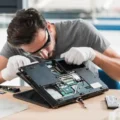
دلایل عدم شناسایی هارد ssd توسط کامپیوتر ، رفع مشکل نشناختن هارد ssd و نکات آن ، روش بازیابی اطلاعات اس اس دی
با گسترش استفاده از حافظههای SSD به دلیل سرعت و عمر بالا، بعضی کاربران ممکن است با مشکل شناسایی نشدن این هاردها در سیستم خود مواجه شوند. بیتوجهی به عوامل ساده یا پیکربندی نامناسب میتواند مانع استفاده از این سختافزار پرسرعت شود. رفع این مشکلات اغلب ساده است اما نیازمند شناخت دلایل رایج و راهکارهای اصولی است. در این مقاله بهصورت جامع و کاربردی، دلایل نشناختن هارد ssd توسط کامپیوتر و راهکارهای رفع این مشکل را بررسی میکنیم. همچنین راهنمای گامبهگام رفع مشکل در بایوس و ویندوز، رفع چالش هنگام نصب ویندوز و مراحل روش بازیابی اطلاعات اس اس دی را شرح میدهیم.
دلایل عدم شناسایی هارد SSD در کامپیوتر
دلایل متداول نشناختن هارد ssd در کامپیوتر و لپتاپ را میتوان در دستههای سختافزاری و نرمافزاری تقسیمبندی کرد. این مشکلات ممکن است ناشی از اتصالات نادرست، مشکلات درایورها، تنظیمات نادرست در BIOS، یا خرابی سختافزار باشند.
دلایل سختافزاری
- اگر کابل SATA یا کابلهای مربوط به اسلات M.2 مشکل داشته باشند، هارد ممکن است شناسایی نشود. همچنین، عدم قرارگیری صحیح SSD در اسلات یا جایگذاری نادرست نیز از دلایل رایج است
- در برخی موارد، اسلات M.2 یا SATA ممکن است خراب یا غیرفعال باشد و در نتیجه هارد شناسایی نشود
- در صورت ناسازگاری نوع هارد (مثلاً NVMe در مقابل SATA) با پورت مادربرد، سیستم قادر به شناسایی آن نخواهد بود
- در برخی موارد، خود هارد ممکن است دچار مشکل سختافزاری باشد، که باید آن را در سیستم دیگر تست کرد
دلایل نرمافزاری
- اگر حالت SATA در BIOS بهدرستی تنظیم نشده باشد یا حالت AHCI فعال نباشد، سیستم نمیتواند هارد را شناسایی کند
- در برخی موارد، درایورهای مربوط به هارد یا نسخه قدیمی ویندوز میتوانند مانع شناسایی هارد شود
- در مواردی، خراب بودن پارتیشن بندی ssd یا بدسکتورهای هارد، منجر به عدم نمایش آن میشود

رفع مشکل نشناختن هارد SSD در بایوس
برای رفع مشکل نشناختن هارد ssd در بایوس، میتوانید از چندین روش موثر استفاده کنید که اغلب به تنظیمات بایوس و اطمینان از اتصال صحیح هارد مربوط میشوند:
- هنگام روشن شدن سیستم، با فشردن کلیدهایی مانند F2، Del یا F1 وارد محیط بایوس شوید
- اطمینان حاصل کنید که هارد SSD به درستی در اسلات خود نصب شده و کابلهای اتصال سالم و محکم وصل شدهاند
- در بخش Storage یا مشابه آن، بررسی کنید که هارد SSD در لیست دستگاهها دیده میشود. اگر نه، ممکن است از نظر سختافزاری یا پشتیبانی مادربرد مشکلی وجود داشته باشد
- در تنظیمات SATA Configuration، حالت کنترلر را از IDE یا RAID به AHCI تغییر دهید. این حالت برای SSDها بهینه است و شناسایی بهتر را ممکن میسازد
- در صورت استفاده از SSD M.2، در منوی Advanced Settings به بخش Onboard Devices Configuration بروید و حالت M.2 Mode را فعال یا بررسی کنید
- در تنظیمات Security، گزینه Secure Boot را روی Disabled قرار دهید تا برخی محدودیتهای بوت و شناسایی دیسک برطرف شود
- اگر SSD شما از نوع NVMe است، CSM را غیرفعال و حالت بوت را روی UEFI تنظیم کنید تا شناسایی صحیح صورت گیرد
- در نهایت میتوانید بایوس را به تنظیمات کارخانه بازگردانید (Load Setup Defaults) یا باتری CMOS مادربرد را باز و مجدداً نصب کنید تا مشکلات احتمالی تنظیمات برطرف شود
با طی کردن این مراحل معمولاً مشکل عدم شناسایی هارد SSD در بایوس رفع میشود و سیستم قادر به شناسایی و استفاده از هارد خواهد بود. در موارد خاص ممکن است سختافزار هارد یا مادربرد نیاز به بررسی یا تعمیر اختصاصی داشته باشد.
رفع مشکل عدم شناسایی هارد SSD در ویندوز
برای رفع مشکل نشناختن هارد ssd در ویندوز میتوانید چند مرحله مهم را دنبال کنید:
- بررسی اتصال فیزیکی: مطمئن شوید کابل SATA یا اسلات M.2 سالم و اتصال هارد محکم است
- چک کردن بایوس و تنظیمات SATA: وارد BIOS شوید و حالت SATA Mode را به AHCI تغییر دهید. همچنین فعال بودن اسلات M.2 و گزینههای Secure Boot و CSM (Compatibility Support Module) را بررسی کنید
- استفاده از ابزار Disk Management: در ویندوز به قسمت Disk Management بروید و ببینید آیا هارد SSD شناخته شده است یا خیر. اگر هارد بدون پارتیشن یا با پارتیشن نامناسب است، آن را Initialize و فرمت کنید
- نصب یا بهروزرسانی درایورها: در برخی سیستمها مانند لپتاپهای جدید، نصب درایور Intel Rapid Storage Technology (IRST) برای شناسایی SSD ضروری است. این درایور را دانلود و هنگام نصب ویندوز در قسمت Load Driver وارد کنید. همچنین میتوانید در Device Manager بهروزرسانی درایور هارد را به صورت خودکار یا دستی انجام دهید
- استفاده از CMD و دستور diskpart: هنگام نصب ویندوز با زدن Shift + F10 پنجره CMD را باز کنید و با دستور diskpart هارد را انتخاب و پاکسازی (clean) نمایید تا مشکل پارتیشن حل شود. توجه داشته باشید با این کار تمام دادهها پاک خواهند شد
- بهروزرسانی ویندوز: نصب نسخههای جدیدتر ویندوز اغلب موجب شناسایی بهتر سختافزارها میشود
در نهایت اگر هارد پس از این مراحل هم شناسایی نشد، احتمال خرابی سختافزاری هارد یا مادربرد وجود دارد و تست هارد روی سیستم دیگر یا مراجعه به تعمیرکار توصیه میشود.
حل مشکل عدم شناسایی SSD هنگام نصب ویندوز
برای حل مشکل نشناختن هارد ssd هنگام نصب ویندوز، چند راهکار مهم وجود دارد که با انجام دادن آنها معمولاً مشکل برطرف میشود:
- ابتدا مطمئن شوید هارد SSD در تنظیمات بایوس شناسایی شده است. اگر شناسایی نشده، تنظیمات حالت SATA را به AHCI تغییر دهید یا در صورت استفاده از SSD M.2 بررسی کنید که اسلات فعال باشد
- اگر با خطاهای مربوط به پارتیشن GPT یا MBR مواجه شدید، در بایوس Secure Boot را فعال یا غیرفعال کنید و حالت بوت را بین UEFI و Legacy تغییر دهید تا با نوع پارتیشن دیسک هماهنگ شود
- با فشردن ترکیب کلید Shift + F10 در صفحه نصب، وارد CMD شوید و از دستورات diskpart استفاده کنید. دیسک مورد نظر را انتخاب و با دستور clean یا clean all آن را پاک کنید تا مشکل پارتیشنبندی برطرف شود
- در برخی سیستمها به ویژه لپتاپهایی با پردازنده نسل ۱۰ به بالا، ویندوز به درایور Intel Rapid Storage Technology نیاز دارد تا بتواند SSD را شناسایی کند. کافی است این درایور را از سایت سازنده دانلود کرده، در هنگام نصب ویندوز با گزینه Load Driver آن را بارگذاری کنید
- گاهی بهروزرسانی نسخه ویندوز و استفاده از نصب با ورژن جدیدتر ویندوز بهطور خودکار SSD را بهتر شناسایی میکنند
- مطمئن شوید کابلها و محل اتصال SSD سالم و محکم هستند. در صورت امکان SSD را بر روی سیستم دیگر تست کنید
با دنبال کردن این مراحل، معمولاً مشکل عدم شناسایی SSD هنگام نصب ویندوز رفع شده و نصب ویندوز به صورت موفق انجام خواهد شد. نکته مهم این است که برخی از این مراحل ممکن است به حذف اطلاعات SSD منجر شود؛ بنابراین اگر اطلاعات مهمی دارید قبل از اقدام نسخه پشتیبان تهیه کنید.
مراحل بازیابی اطلاعات هارد SSD
مراحل کلی بازیابی اطلاعات هارد SSD به شرح زیر است:
- ابتدا هارد SSD را از کامپیوتر یا لپتاپ جدا کنید تا از آسیب بیشتر به دادهها جلوگیری شود و امکان بازیابی بهتر فراهم شود
- نرمافزارهای حرفهای بازیابی اطلاعات مثل Recuva، EaseUS Data Recovery Wizard، Stellar Data Recovery یا Disk Drill را روی یک کامپیوتر سالم نصب کنید و سپس هارد SSD را به آن متصل نمایید
- نرمافزار را اجرا کرده و با انتخاب هارد SSD، اجازه دهید اسکن عمیق انجام شود تا تمام فایلهای قابل بازیابی شناسایی شوند. این مرحله ممکن است چند دقیقه تا چند ساعت طول بکشد
- پس از پایان اسکن، فایلهای قابل بازیابی نمایش داده میشوند. میتوانید فایلهای مهم را انتخاب کنید و یا تمام دیتا را بازیابی نمایید
- فایلهای بازیابی شده را در درایو یا حافظهای جدا از همان SSD ذخیره کنید تا اطلاعات بازنویسی نشوند و امکان بازیابی کاملتر وجود داشته باشد
- در صورت آسیب سختافزاری (اگر SSD دچار مشکل فیزیکی شده) باید به مراکز تخصصی بازیابی داده مراجعه کنید؛ این مراکز مراحل تخصصی شامل بازکردن هارد در اتاق تمیز، تعویض قطعات خراب و تهیه ایمیج (کپی کامل دادهها) را انجام میدهند
وجود قابلیت TRIM در SSD باعث پاک شدن سریع دادههای حذف شده میشود و شانس بازیابی را کاهش میدهد؛ بنابراین هر چه سریعتر بعد از حذف اطلاعات اقدام کنید احتمال موفقیت بالاتر است. با رعایت این مراحل و استفاده از نرمافزار مناسب و یا کمک گرفتن از مراکز تخصصی میتوان اطلاعات از دست رفته هارد SSD را بازیابی کرد، هرچند در برخی شرایط سختافزاری شدید ممکن است بازیابی کامل امکانپذیر نباشد.
مطالعه بیشتر: معنی Trimدر کامپیوتر
سخن پایانی
مشکل نشناختن هارد ssd میتواند یک تجربه آزاردهنده باشد اما بیشتر مواقع با بررسی دقیق اتصالات، تنظیم بایوس و نصب صحیح درایورها قابل رفع است. در نهایت، در صورت بروز مشکلات جدی سختافزاری یا از دست دادن اطلاعات، از نرمافزارهای حرفهای ریکاوری یا خدمات تخصصی بهره بگیرید. امیدواریم با مطالعه این راهنمای جامع، مشکلات شناسایی هارد SSD برای شما بهطور کامل حل شود و بتوانید از سرعت و کارایی بالای این فناوری بهرهمند شوید.
سوالات متداول
- چرا ویندوز هارد SSD جدید را شناسایی نمیکند؟
ممکن است هارد SSD در ابزار Disk Management شناسایی نشده باشد و نیاز به Initialize و فرمت اولیه داشته باشد تا قابل استفاده شود.
- چرا هارد SSD در بایوس کامپیوتر شناخته نمیشود؟
ممکن است تنظیمات بایوس مثل حالت SATA در حالت IDE قرار داشته باشد یا اسلات M.2 فعال نباشد؛ تغییر حالت SATA به AHCI و فعال کردن اسلات مربوطه میتواند مشکل را حل کند.
- در صورت عدم شناسایی هارد SSD، چه اقداماتی باید انجام داد؟
ابتدا اتصالات فیزیکی هارد را چک کنید، سپس تنظیمات بایوس و بهروزرسانی درایورها را انجام دهید. اگر هارد هنوز شناسایی نشد، تست هارد روی سیستم دیگر یا مراجعه به تعمیرکار پیشنهاد میشود.