آموزش مرحله به مرحله نصب دانگل بلوتوث روی کامپیوتر ، روش های بررسی و نصب بلوتوث روی کامپیوتر ، از کجا بفهمیم کامپیوتر ما از بلوتوث پشتیبانی می کند
بلوتوث یکی از فناوریهای بیسیم پرکاربرد در دنیای امروز است که ارتباط میان دستگاههای مختلف را بدون نیاز به کابل ممکن میسازد. بسیاری از کاربران برای اتصال هدفون، اسپیکر، کیبورد، ماوس یا حتی گوشی موبایل خود به کامپیوتر از این فناوری استفاده میکنند. با این حال، همه سیستمها بهویژه کامپیوترهای رومیزی قدیمی، بهصورت پیشفرض مجهز به بلوتوث نیستند و لازم است این قابلیت بهصورت دستی به آنها افزوده شود.
در این مقاله، مراحل نصب بلوتوث روی کامپیوتر، نحوه اتصال دستگاهها و رفع مشکلات رایج بهصورت گامبهگام توضیح میدهیم. همراه ما باشید. اما اگر قبل از آن میخواهید بدانید دقیقا دانگل بلوتوث چیست، میتوانید مقاله مربوطه را مطالعه کنید.
فهرست:
نصب بلوتوث روی کامپیوتر معمولاً به دو روش انجام میشود. در روش نخست، اگر لپتاپ یا مادربورد سیستم دارای ماژول بلوتوث داخلی باشد، کافی است آن را از طریق تنظیمات سیستمعامل فعال کرده و درایور مربوطه را نصب یا بهروزرسانی کنید. روش دوم مخصوص سیستمهایی است که سختافزار بلوتوث داخلی ندارند. در این حالت باید از سختافزار خارجی مانند دانگل بلوتوث یا آداپتور USB بلوتوث استفاده شود. این دانگلها به پورت USB متصل میشوند و پس از نصب درایور یا حتی بهصورت خودکار فعال خواهند شد.
توجه داشته باشید که فعالسازی بلوتوث تنها از طریق نرمافزار امکانپذیر نیست، زیرا این فناوری نیازمند تراشه سختافزاری مخصوص است. در سیستمهای ویندوزی، تنظیمات بلوتوث از مسیر Settings > Bluetooth & devices یا از طریق کنترل پنل قابل دسترسی است، در حالی که در کامپیوترهای مک این گزینه در بخش System Preferences > Bluetooth قرار دارد.
همچنین اگر ویندوز دستگاه بلوتوث را شناسایی نکند، باید از قسمت Device Manager وضعیت آن را بررسی کرده و درایور اصلی را از وبسایت رسمی سازنده دانلود و نصب کنید. در صورتی که سیستم شما فاقد ماژول بلوتوث باشد، بهترین راهحل استفاده از یک دانگل معتبر است.
بلوتوث راهی ساده برای اتصال بیسیم دستگاههایی مانند هدفون، موس و کیبورد به کامپیوتر است. اگر سیستم شما بلوتوث داخلی ندارد، با استفاده از دانگل بلوتوث میتوان این قابلیت را اضافه کرد. دانگل یک آداپتور USB کوچک است که ارتباط رادیویی بلوتوث را فعال میسازد. در ادامه، مراحل نصب دانگل، راهاندازی درایور و جفتسازی دستگاهها بهصورت کامل توضیح میدهیم:
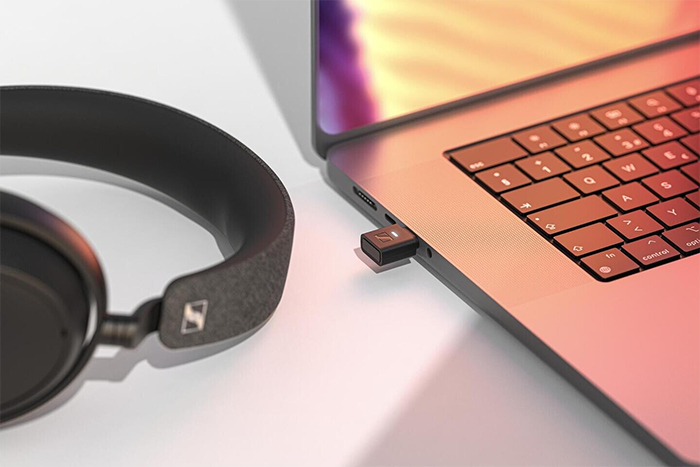
دانگل بلوتوث نوعی آداپتور سختافزاری کوچک است که از طریق پورت USB به کامپیوتر یا لپتاپ متصل میشود و امکان استفاده از قابلیت بلوتوث را در سیستم فراهم میکند. این ابزار برای رایانههای رومیزی بدون بلوتوث داخلی و همچنین برای ارتقای نسخه بلوتوث در لپتاپها کاربرد دارد. از نظر ساختار، دانگل شامل چیپست بلوتوث، آنتن و مدارهای مخصوص است که از پروتکلهای مختلف مانند Classic و LE پشتیبانی میکند.
عملکرد دانگل به کیفیت چیپست، طراحی آنتن و درایور آن وابسته است. دانگلها در اندازهها و مدلهای گوناگون تولید میشوند؛ مدلهای nano بسیار کوچکاند، در حالی که مدلهای بزرگتر با آنتن خارجی، برد و پایداری بیشتری دارند. نمونههای ارزان معمولاً برد کوتاه و نرمافزار ضعیفتری دارند، بنابراین برای استفاده با هدفون یا تجهیزات گیمینگ، انتخاب برندهای معتبر توصیه میشود.
بیشتر دانگلهای جدید از نسخه Bluetooth 5.x پشتیبانی میکنند که باعث افزایش سرعت، برد و بهینهسازی مصرف انرژی میشود. هنگام خرید، به سازگاری دانگل با سیستمعامل و درایور رسمی آن دقت کنید تا فرآیند نصب و جفتسازی بدون مشکل انجام شود.
پس از نصب دانگل بلوتوث روی کامپیوتر و اتصال فیزیکی آن به درگاهUSB ، ویندوز معمولاً دانگل را شناسایی کرده و تلاش میکند درایور عمومی را نصب کند؛ در بسیاری از موارد این فرایند بدون نیاز به دخالت کاربر انجام میشود. برای بهترین نتیجه، وبسایت سازنده دانگل را باز کرده و جدیدترین درایور یا بسته نرمافزاری توصیهشده را دانلود و نصب کنید، زیرا درایور رسمی قابلیتهایی مثل LE Audio، پروفایلهای صوتی بهتر یا رفع اشکالات برد را فعال میکند.
اگر ویندوز دانگل را نشناخت،Device Manager را باز کرده و در بخش Unknown devices یا Bluetooth بررسی کنید. در صورت وجود علامت تعجب، درایور را مجدداً نصب یا آپدیت کنید. در برخی دستگاهها نیاز به فعالسازی سرویسهای بلوتوث یا روشن کردن گزینههای مخصوص در BIOS/UEFI وجود دارد که این مورد نادر است.
پس از نصب درایور، بلوتوث را در Settings فعال کرده و با استفاده از Add device دستگاههای اطراف را جفت کنید. در صورت بروز مشکل، از ابزار رفع اشکال بلوتوث مایکروسافت یا صفحه پشتیبانی سازنده دانگل استفاده کنید.
وقتی سختافزار و درایور بلوتوث فعال شد، فرایند اتصال (pairing) معمولاً شامل رفتن به تنظیمات بلوتوث سیستم، فعال کردن حالت discoverable یا pairing در دستگاه هدف و انتخاب نام آن در فهرستِ نمایش داده شده است. در ویندوز مسیر Settings > Bluetooth & devices > Add device گزینه Bluetooth را میزند؛ سپس سیستم اطراف را اسکن کرده و وقتی دستگاه مورد نظر ظاهر شد، آن را انتخاب و فرآیند جفتسازی را کامل میکنید که گاهی نیاز به وارد کردن یا تأیید یک کد پین کوتاه دارد. برای برخی لوازم نظیر کیبورد یا ماوس ممکن است دستورالعمل سازنده برای وارد کردن کد یا نگهداشتن دکمه خاص لازم باشد. پس از جفتسازی اولیه، دستگاهها بهصورت خودکار در فهرست paired devices قرار گرفته و در دفعات بعدی با روشن شدن هر دو سوی ارتباط سریع وصل میشوند. در صورت قطع مکرر باید دانگل، درایور، تنظیمات تغذیه (power management) و تداخل فرکانسی اطراف را بررسی کنید.
برای تشخیص پشتیبانی بلوتوث توسط کامپیوتر، ابتدا در ناحیه اعلان کنار ساعت به دنبال آیکون بلوتوث بگردید؛ اگر آیکون نمایش نیافت دستگاه احتمالاً بلوتوث داخلی ندارد یا غیرفعال است. روش قطعیتر باز کردن Device Managerو جستجوی بخش Bluetooth یا عبارت Bluetooth Radio است؛ وجود آن نشان میدهد سختافزار نصب و درایور شناسایی شده است. در مکها از About This Mac > System Report و بخش Bluetooth میتوان سختافزار را دید.
اگر در Device Manager هیچ مورد مرتبطی پیدا نشد، مشخصات فنی مادربورد یا لپتاپ را در وبسایت سازنده بررسی کنید یا از ابزارهای سیستمی برای فهرست سختافزار استفاده نمایید. در صورت نبود سختافزار، راهحل ساده افزودن یک دانگل USB است. توجه داشته باشید که در برخی مواقع سختافزار وجود دارد اما درایور اشتباه یا غیرفعال است. در این حالت با بهروزرسانی درایور یا فعالسازی سرویس مربوطه مشکل برطرف میشود.
در ویندوز علاوه بر Settings بلوتوث بهصورت میانبر از طریق منوی شبکه ( (Network / Quick Settings کنار ناحیه اعلان نیز قابل دسترسی است؛ کلیک روی آیکون شبکه یا مجموعه نمادها معمولاً دکمه بلوتوث را نمایش میدهد که با یک کلیک روشن یا خاموش میشود. همچنین از Control Panel میتوان تنظیمات پیشرفتهتر شبکه و اتصالات بلوتوثی مثل Personal Area Network (PAN) را مدیریت کرد؛ این بخش هنگام استفاده از تترینگ بلوتوث یا بهاشتراکگذاری شبکه کاربرد دارد.
اگر گزینه بلوتوث در Quick Settings نمایش داده نمیشود، معمولا دکمه آن به منوی سریع اضافه نشده است یا درایور سرویس بلوتوث فعال نیست؛ در این حالت از Settings > Bluetooth & devices و سپس از گزینههای اضافی دسترسی پیدا کنید یا از Add a device استفاده نمایید. به علاوه، برای تشخیص مشکلات شبکهای مرتبط با بلوتوث، ابزارهای عیبیابی ویندوز مفیدند و در بعضی موارد ریست کردن تنظیمات شبکه یا حذف و افزودن مجدد دستگاهها نیاز میشود.
Device Manager بهترین نقطه شروع برای عیبیابی سختافزار بلوتوث است. آن را از منوی استارت باز کنید و به دنبال بخش Bluetooth یا هر دستگاه مجهول (Unknown devices) بگردید. اگر آیکون زردرنگ یا علامت تعجب مشاهده شد، به این معنی است که درایور نصب نشده یا نادرست است؛ در این صورت با راست کلیک روی دستگاه و انتخاب Update driver یا Uninstall device و سپس ریاستارت کردن سیستم، ویندوز تلاش میکند درایور صحیح را نصب کند.
همچنین در Device Manager میتوانید شناسه سختافزار (Hardware ID) را ببینید که برای دانلود درایور مناسب از سایت سازنده مفید است. در مواردی که هیچ بخش بلوتوثی وجود ندارد اما انتظار میرود سختافزار وجود داشته باشد، احتمالاً ماژول سختافزاری غیرفعال، اتصال فیزیکی قطعشده یا اصلاً بلوتوث روی دستگاه نصب نشده است. در نتیجه یا باید ماژول داخلی را فعال کرده یا دانگل USB تهیه کنید.
سخن پایانی
در این مقاله توضیح دادیم که بلوتوث امکان اتصال بیسیم دستگاههایی مانند هدفون، موس، کیبورد و گوشی به کامپیوتر را فراهم میکند، اما بسیاری از سیستمها بهویژه دسکتاپهای قدیمی، فاقد این قابلیت هستند. برای نصب بلوتوث روی کامپیوتر، بهتر است از ماژول داخلی یا دانگل USB استفاده کنید که پس از نصب درایور مناسب، قابلیت اتصال فعال میشود.
دانگلها در اندازهها و نسخههای مختلف عرضه شده و کیفیت عملکرد آنها به چیپست، طراحی آنتن و درایور وابسته است. پس از نصب، دستگاهها از طریق تنظیمات سیستم بهراحتی جفتسازی میشوند و مشکلات احتمالی با ابزارهای عیبیابی، بررسی Device Manager و نصب درایور رسمی قابل رفع هستند. توجه به سازگاری با سیستمعامل و نسخه بلوتوث اهمیت دارد.
سوال متداول
Device Manager را باز کنید و به دنبال بخش Bluetooth بگردید. در مک، System Report > Bluetooth سختافزار را نشان میدهد.
دانگل یک آداپتور USB کوچک است که بلوتوث را به کامپیوتر اضافه میکند. با آن میتوان دستگاههای بیسیم را به سیستم متصل کرد.
اگر بلوتوث کار نکرد، درایور بلوتوث را بهروزرسانی یا مجدداً نصب کنید. در صورت نبود سختافزار، از یک دانگل USB معتبر استفاده کنید.
نشانی ایمیل شما منتشر نخواهد شد. بخشهای موردنیاز علامتگذاری شدهاند *





ضمانت اصالت و گارانتی کالا

پرداخت آنلاین

۷ روز ضمانت بازگشت وجه

تضمین بهترین قیمت

ارسال به سراسر کشور