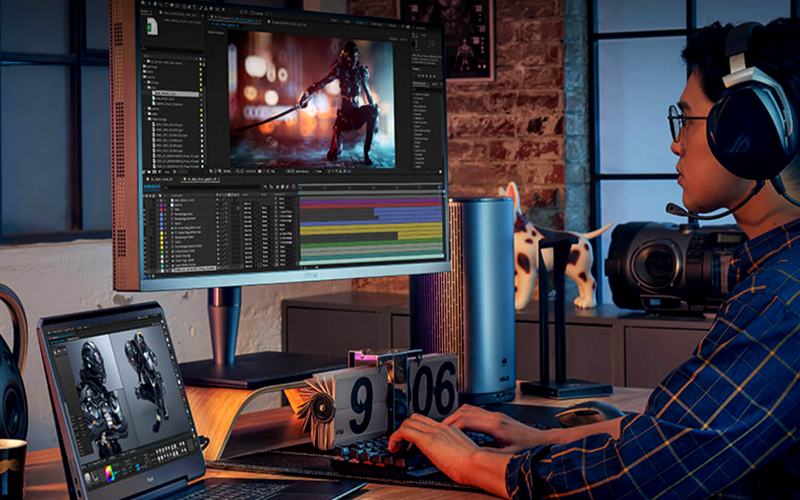
استفاده از دو مانیتور در کنار هم، فضای بیشتری برای کار با نرمافزارها، مقایسه اسناد، برنامهنویسی و انجام همزمان چند فعالیت فراهم میکند. با دو مانیتوره کردن کامپیوتر میتوانید برنامههای مختلف را روی نمایشگرهای جداگانه باز نگه دارید و بدون جابهجایی مداوم بین پنجرهها، سریعتر و منظمتر کار کنید. البته برای اتصال همزمان دو مانیتور به کامپیوتر یا لپتاپ، باید پورتهای خروجی تصویر، قابلیتهای کارت گرافیک و سازگاری دستگاه با چند نمایشگر را بررسی کنید. همچنین، انتخاب کابل یا داک استیشن مناسب و تنظیم حالت نمایشگرها در ویندوز، نقش مهمی در راهاندازی صحیح این سیستم دارد.
در این مقاله قصد داریم اطلاعات کاملی درباره دو مانیتوره کردن کامپیوتر و لپتاپ و همچنین مزایا و محدودیتهای آن ارائه دهیم.
فهرست:
پس از اتصال فیزیکی نمایشگرها، باید تنظیمات ویندوز را طوری تغییر دهید که هر مانیتور عملکرد موردنظر شما را داشته باشد. برای این کار، ابتدا مطمئن شوید کابلها بهدرستی متصل شدهاند و هر دو نمایشگر روشن هستند. سپس با استفاده از تنظیمات سیستم، نمایشگرهای متصل را شناسایی کنید و نحوه نمایش محتوا را تغییر دهید. مراحل زیر برای دو مانیتوره کردن کامپیوتر در ویندوز ۱۰ و ۱۱ کاربرد دارند؛ هرچند نام برخی گزینهها ممکن است با توجه به نسخه سیستمعامل کمی متفاوت باشد.
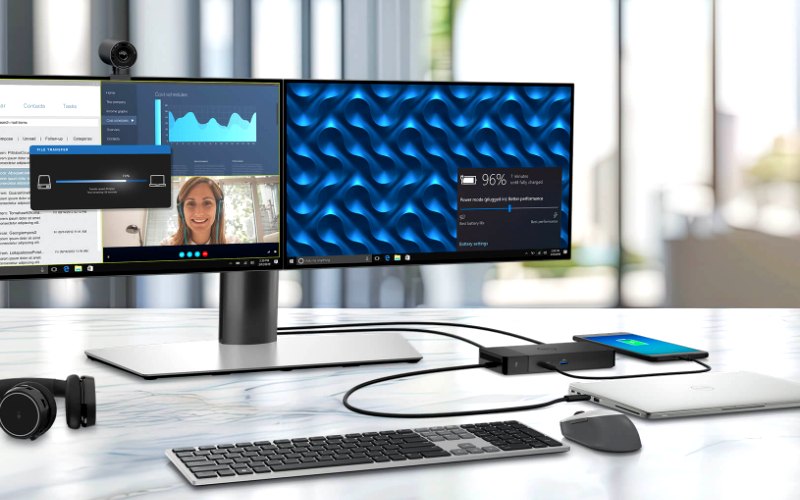
۱. کلیدهای ترکیبی Windows + P را فشار دهید تا منوی انتخاب حالت نمایش باز شود.
۲. گزینه Extend را انتخاب کنید تا ویندوز بتواند از هر دو مانیتور بهصورت جداگانه استفاده کند.
۳. روی دسکتاپ راستکلیک کنید و وارد بخش Display settings شوید. در ویندوز ۱۱ نیز میتوانید از مسیر Settings، بخش System و سپس Display به این قسمت دسترسی پیدا کنید.
۴. در قسمت نمایشگرها، گزینه Identify را انتخاب کنید تا شماره هر صفحه روی آن نمایش داده شود. اگر مانیتور دوم دیده نمیشود، گزینه Detect را امتحان کنید.
۵. در پایان، جای نمایشگرها را مطابق چیدمان میز کار تنظیم کنید و روی Apply بزنید.
با انجام این مراحل، اتصال همزمان دو مانیتور به کامپیوتر از نظر نرمافزاری تنظیم میشود. اگر نمایشگر دوم در ویندوز شناسایی نشد، ابتدا اتصالات کابل و پورتها و سپس پشتیبانی کارت گرافیک از مانیتور دوم را بررسی کنید.
در فرایند دو مانیتوره کردن کامپیوتر، انتخاب حالت نمایش اهمیت زیادی دارد؛ زیرا تعیین میکند محتوای دو صفحه چگونه نمایش داده شود. ویندوز دو حالت پرکاربرد Extend و Duplicate را در اختیار شما قرار میدهد.
حالت Extend: در این حالت، فضای دسکتاپ میان دو نمایشگر گسترش پیدا میکند. میتوانید مرورگر را روی مانیتور اول باز نگه دارید و در مانیتور دوم به نوشتن مقاله، بررسی فایلها یا اجرای نرمافزارهای دیگر بپردازید. این گزینه برای کاربرانی که به فضای کاری بیشتر نیاز دارند، انتخاب مناسبتری است.
حالت Duplicate: در این روش، محتوای یکسانی روی هر دو نمایشگر دیده میشود. این قابلیت برای ارائه مطالب، آموزش، جلسات کاری و نمایش تصویر لپتاپ روی یک صفحه بزرگتر کاربرد دارد.
برای انتخاب حالت موردنظر، کلیدهای Windows + P را فشار دهید و گزینه مناسب را برگزینید. اگر هدفتان افزایش فضای کاری است، Extend را انتخاب کنید؛ اما برای نمایش یک تصویر مشترک، Duplicate کاربرد بیشتری دارد.
پس از فعالسازی نمایشگرها، باید تنظیمات تصویر را بررسی کنید تا استفاده از آنها راحتتر باشد. در بخش Settings و مسیر System > Display میتوانید رزولوشن، مقیاس نمایش و ترتیب قرارگیری مانیتورها را تغییر دهید.
برای تنظیم چیدمان، آیکون نمایشگرها را با ماوس جابهجا کنید تا با موقعیت واقعی آنها روی میز هماهنگ شوند. برای نمونه، اگر نمایشگر دوم در سمت راست لپتاپ قرار گرفته است، تصویر آن را هم در سمت راست مانیتور اصلی تنظیم کنید تا جابهجایی ماوس بین دو صفحه راحتتر انجام شود.
رزولوشن را متناسب با وضوح اصلی هر نمایشگر انتخاب کنید. رزولوشن بالاتر معمولاً جزئیات بیشتری نمایش میدهد، اما اندازه متن و عناصر رابط کاربری نیز باید خوانا باشد. گزینه Scale برای تنظیم اندازه نوشتهها و آیکونها کاربرد دارد.
همچنین از بخش Advanced display میتوانید نرخ نوسازی یا Refresh rate را تغییر دهید. اگر یکی از نمایشگرها از نرخ نوسازی بالاتری پشتیبانی میکند، مقدار مناسب آن را انتخاب کنید. البته انتخاب نرخ بالاتر به توانایی مانیتور، کارت گرافیک و کابل بستگی دارد.
برای اتصال دو نمایشگر خارجی به لپتاپ، ابتدا باید مشخص کنید دستگاه از چند نمایشگر بهصورت همزمان پشتیبانی میکند. وجود یک پورت HDMI بهتنهایی به معنای امکان اتصال دو مانیتور خارجی نیست؛ زیرا قابلیت کارت گرافیک و محدودیتهای سختافزاری دستگاه نیز اهمیت دارند.
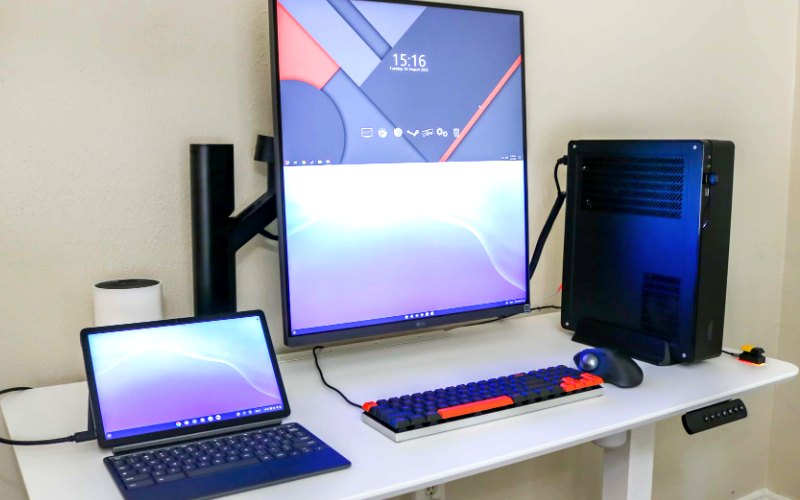
اگر لپتاپ دو خروجی تصویر مستقل داشته باشد، میتوانید هر مانیتور را به یکی از آنها متصل کنید. برای مثال، یک نمایشگر را از طریق HDMI و دیگری را با USB-C دارای قابلیت انتقال تصویر یا DisplayPort متصل کنید. در این شرایط، اتصال همزمان دو مانیتور به کامپیوتر یا لپتاپ بدون نیاز به تجهیزات پیچیده امکانپذیر است.
اگر لپتاپ تنها یک خروجی تصویر دارد، میتوانید از داک استیشن یا مبدل USB-C سازگار با قابلیتهای دستگاه استفاده کنید. پیش از خرید، مشخصات فنی لپتاپ و تجهیزات جانبی را بررسی کنید؛ زیرا همه پورتهای USB-C از خروجی تصویر پشتیبانی نمیکنند. همچنین برخی مدلها محدودیت مشخصی برای تعداد نمایشگرهای خارجی دارند.
پس از اتصال کابلها، وارد تنظیمات Display شوید و حالت Extend را انتخاب کنید. در نهایت، چیدمان، رزولوشن و نرخ نوسازی هر صفحه را مطابق نیازتان تنظیم کنید.
در رایانههای مک نیز میتوان از نمایشگر خارجی برای گسترش فضای کاری استفاده کرد؛ البته تعداد مانیتورهای قابل پشتیبانی به مدل دستگاه، تراشه و مشخصات فنی آن بستگی دارد. بنابراین، پیش از تهیه تجهیزات باید بررسی کنید که مکبوک یا مک شما امکان اتصال چند نمایشگر را دارد یا خیر.
برای شروع، مانیتور را با کابل مناسب به درگاه HDMI یا Thunderbolt/USB-C متصل کنید. اگر نوع پورت نمایشگر با دستگاه یکسان نیست، به مبدل سازگار نیاز خواهید داشت. پس از اتصال صحیح، معمولاً macOS نمایشگر را بهصورت خودکار شناسایی میکند.
برای تغییر تنظیمات، از منوی Apple وارد System Settings شوید و بخش Displays را باز کنید. در این قسمت میتوانید نحوه استفاده از نمایشگر را تغییر دهید، ترتیب قرارگیری آنها را تنظیم کنید و در صورت نیاز، حالت آینهای یا گسترش دسکتاپ را انتخاب کنید.
در حالت گسترش دسکتاپ، میتوانید پنجرهها را میان نمایشگرها جابهجا کنید؛ اما در حالت آینهای، محتوای مشابهی روی صفحات دیده میشود. توجه داشته باشید که قابلیت اتصال همزمان دو مانیتور به کامپیوترهای مک در تمام مدلها یکسان نیست و برخی دستگاهها برای استفاده از دو نمایشگر خارجی، شرایط خاصی دارند.
یکی از اصلیترین مزایای دو مانیتوره کردن کامپیوتر، در اختیار داشتن فضای بیشتری برای انجام کارهاست. با اجرای همزمان چند نرمافزار، نیازی نیست مدام پنجرهها را ببندید یا برای دسترسی به آنها بین صفحات مختلف جابهجا شوید. برای مثال، نویسندگان محتوا میتوانند متن را روی یک صفحه بنویسند و منابع را روی صفحه دیگر بررسی کنند. برنامهنویسان نیز امکان مشاهده کد و خروجی برنامه را بهصورت همزمان خواهند داشت.
از دیگر مزایا میتوان به مدیریت بهتر فایلها، مقایسه اسناد، افزایش راحتی در جلسات آنلاین و سهولت انجام فعالیتهای چندمرحلهای اشاره کرد. البته افزایش تعداد نمایشگرها لزوماً به معنای افزایش بهرهوری در همه شرایط نیست و نحوه استفاده از فضای اضافی اهمیت زیادی دارد.
در مقابل، دو مانیتوره کردن کامپیوتر به فضای فیزیکی بیشتری نیاز دارد و ممکن است هزینه خرید نمایشگر، کابل یا داک استیشن را افزایش دهد. مصرف برق نیز در مقایسه با استفاده از یک مانیتور بیشتر خواهد بود. علاوه بر این، اگر کارت گرافیک یا درگاههای دستگاه توانایی لازم را نداشته باشند، اتصال چند نمایشگر با محدودیت روبهرو میشود.
برای کاهش مشکلات احتمالی، نمایشگرها را در ارتفاع مناسب قرار دهید، روشنایی آنها را متناسب با محیط تنظیم کنید و پیش از خرید تجهیزات، سازگاری سختافزاری را بسنجید.
برای انتخاب مانیتور دوم، ابتدا نوع استفاده خود را مشخص کنید. اگر بیشتر با متن، صفحات وب و اسناد اداری کار میکنید، نمایشگری با وضوح مناسب و اندازه کافی برای خواندن نوشتهها انتخاب خوبی است. برای طراحی گرافیکی، ویرایش ویدئو یا فعالیتهای حساس به رنگ، دقت رنگ و پوشش فضای رنگی اهمیت بیشتری پیدا میکند.
وضوح تصویر را بر اساس ابعاد نمایشگر تنظیم کنید. برای نمونه، وضوح Full HD برای بسیاری از کارهای روزمره مناسب است؛ اما در نمایشگرهای بزرگتر یا فعالیتهای نیازمند جزئیات بیشتر، رزولوشن بالاتر میتواند مفید باشد. نرخ نوسازی نیز برای کارهای اداری معمولاً اهمیت کمتری از وضوح و کیفیت تصویر دارد؛ اما در بازی و نمایش محتوای سریع مهمتر میشود.
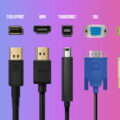
نکته دیگر، درگاههای ارتباطی است. بهتر است پیش از خرید، نوع خروجی لپتاپ یا کامپیوتر و ورودیهای مانیتور را بررسی کنید. در صورت نیاز به اتصال از طریق HDMI، استفاده از یک کابل hdmi متناسب با استانداردهای موردنیاز میتواند به برقراری ارتباط پایدار کمک کند. طول کابل، کیفیت ساخت و پشتیبانی از رزولوشن و نرخ نوسازی موردنظر نیز باید در نظر گرفته شوند.
اگر پس از اتصال کابل، تصویر روی نمایشگر دوم ظاهر نمیشود، ابتدا از روشن بودن مانیتور و انتخاب ورودی صحیح آن، مانند HDMI یا DisplayPort، مطمئن شوید. سپس اتصالات را بررسی کنید و در صورت امکان، کابل را با نمونه سالم دیگری آزمایش کنید.
در ویندوز، کلیدهای Windows + P را فشار دهید و گزینه Extend را انتخاب کنید. سپس وارد Settings > System > Display شوید و گزینه Detect را اجرا کنید. اگر مشکل برطرف نشد، مانیتور را به پورت دیگری متصل کنید یا اتصال مستقیم آن به رایانه را آزمایش کنید.
در مرحله بعد، بهروزرسانی درایور کارت گرافیک و نصب بهروزرسانیهای ویندوز را بررسی کنید. اگر از مبدل یا داک استفاده میکنید، ممکن است دستگاه با لپتاپ یا سیستمعامل سازگار نباشد. برای تشخیص دقیقتر، ابتدا هر مانیتور را بهتنهایی آزمایش کنید.
گاهی نیز مشکل از محدودیت سختافزاری است. اگر کارت گرافیک امکان پشتیبانی از تعداد نمایشگرهای موردنظر را نداشته باشد، تغییر تنظیمات نرمافزاری مشکل را برطرف نمیکند. بنابراین، مشخصات دستگاه را بررسی کنید و در صورت لزوم از راهنمای سازنده کمک بگیرید.
کمبود درگاه تصویر در لپتاپها و رایانههای کوچک مسئلهای رایج است. اگر دستگاه شما فقط یک خروجی تصویر دارد، ابتدا بررسی کنید که پورت USB-C آن از DisplayPort Alt Mode یا قابلیت انتقال تصویر پشتیبانی میکند یا خیر. در صورت پشتیبانی، یک مبدل یا داک استیشن سازگار میتواند امکان اتصال نمایشگرهای بیشتر را فراهم کند.
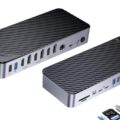
برای اتصال همزمان چند وسیله جانبی، استفاده از یک هاب usb نیز میتواند تعداد درگاههای قابل استفاده را افزایش دهد. بااینحال، همه هابها خروجی تصویر ندارند؛ بنابراین، اگر هدف شما اتصال مانیتور دوم است، باید محصولی را انتخاب کنید که مشخصات آن صراحتاً از خروجی تصویر و تعداد نمایشگرهای موردنیاز پشتیبانی کند.
همچنین، تقسیمکننده HDMI معمولی معمولاً یک تصویر یکسان را روی چند نمایشگر نشان میدهد و بهتنهایی فضای دسکتاپ مستقل ایجاد نمیکند. اگر میخواهید روی هر مانیتور محتوای متفاوتی داشته باشید، به داک یا راهکار گرافیکی سازگار با حالت Extend نیاز دارید.
پیش از خرید تجهیزات، مدل لپتاپ، تعداد نمایشگرهای قابل پشتیبانی، رزولوشن موردنیاز و نوع پورتها را بررسی کنید. این کار از هزینه اضافی و ناسازگاری تجهیزات جلوگیری میکند.
دو مانیتوره کردن کامپیوتر راهکاری کاربردی برای افزایش فضای کاری و مدیریت بهتر فعالیتهای روزمره است. برای راهاندازی این سیستم، باید پورتهای دستگاه، توانایی کارت گرافیک و سازگاری کابلها و نمایشگرها را بررسی کنید. پس از اتصال فیزیکی، با تنظیم حالت Extend یا Duplicate و انتخاب رزولوشن و نرخ نوسازی مناسب میتوانید از نمایشگرها مطابق نیاز خود استفاده کنید.
اگر تعداد درگاههای دستگاه کافی نیست، داک استیشن یا مبدل سازگار میتواند راهحل مناسبی باشد؛ البته پیش از خرید باید قابلیت پشتیبانی از چند نمایشگر را بررسی کنید. در نهایت، انتخاب تجهیزات مناسب و تنظیم درست ویندوز یا macOS به شما کمک میکند از مزایای استفاده همزمان از دو مانیتور بهره ببرید و با محدودیتهای احتمالی کمتر مواجه شوید.
نشانی ایمیل شما منتشر نخواهد شد. بخشهای موردنیاز علامتگذاری شدهاند *




ضمانت اصالت و گارانتی کالا

پرداخت آنلاین

۷ روز ضمانت بازگشت وجه

تضمین بهترین قیمت

ارسال به سراسر کشور