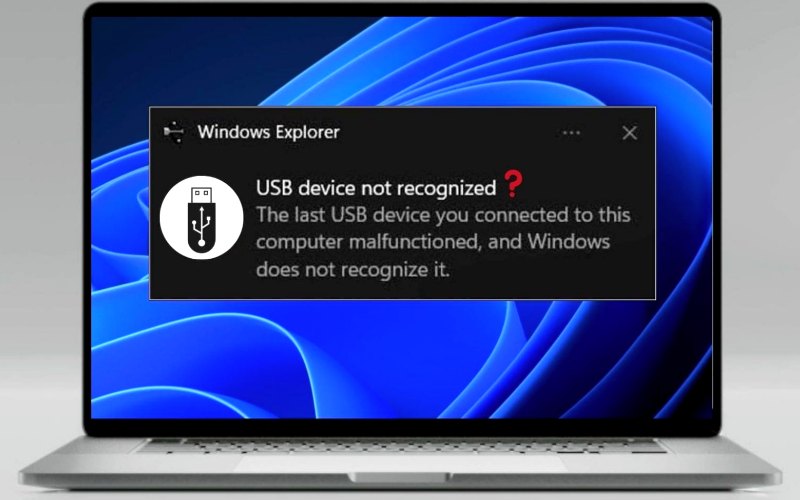
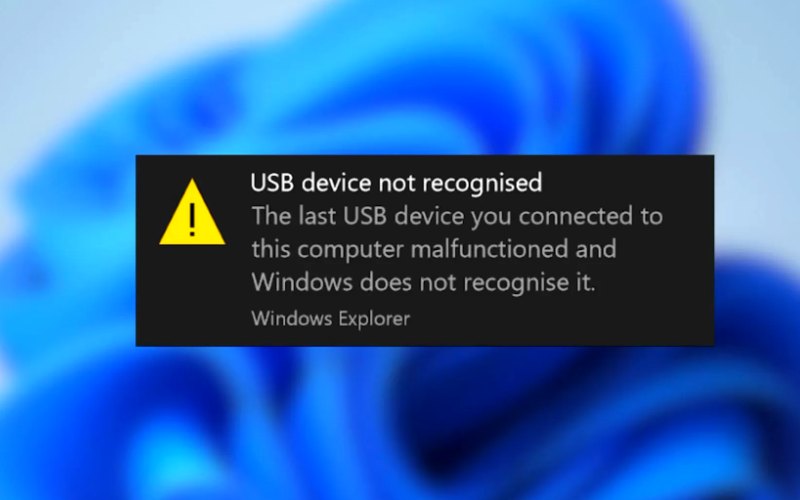
شناسایی نشدن USB در ویندوز یکی از مشکلات رایج کاربران هنگام اتصال فلش مموری، هارد اکسترنال و سایر تجهیزات USB به کامپیوتر یا لپتاپ است. گاهی پس از اتصال دستگاه، هیچ پیامی نمایش داده نمیشود؛ گاهی ویندوز صدای اتصال را پخش میکند، اما فلش در بخش This PC دیده نمیشود. در برخی موارد نیز درایو نمایش داده میشود، ولی هنگام باز کردن آن با خطای فرمت یا پیام دسترسی مواجه میشویم. در ادامه این مطلب، روشهای مختلف عیبیابی و رفع مشکل USB در ویندوز را بهصورت مرحلهبهمرحله بررسی میکنیم؛ از راهکارهای ساده و کمخطر گرفته تا بررسی تنظیمات ویندوز، مدیریت دیسکها و تشخیص نشانههای خرابی سختافزاری.
فهرست:
شناسایی نشدن USB در ویندوز در بیشتر موارد دلیل نرمافزاری دارد و دادههای داخل حافظه کاملاً سالم میمانند. مهمترین دلایل این مشکل عبارتاند از:
سریعترین راهحل این است که فلش را به پورت دیگری (ترجیحاً پورت پشت کیس) وصل کنید، سیستم را ریستارت کنید و بقیه دستگاههای USB را جدا کنید. اگر با همین سه کار مشکل بالا نیامدن فلش در ویندوز حل نشد، نوبت بررسی Disk Management، درایورها و تنظیمات انرژی میرسد.
بهترین روش برای رفع مشکل بالا نیامدن فلش در ویندوز این است که ابتدا راهکارهای ساده و کمخطر را امتحان کنید. در بسیاری از مواقع، مشکل بدون نیاز به تعمیرات پیچیده یا تغییر در اطلاعات ذخیرهشده برطرف میشود.
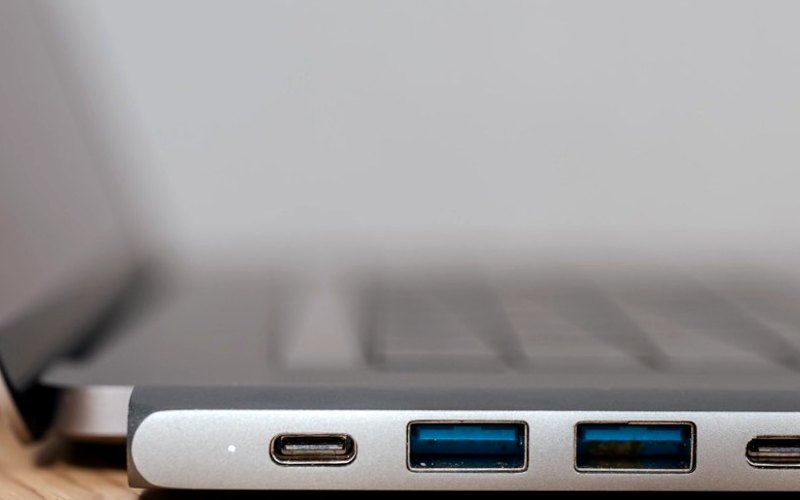
سادهترین علت مشکل USB در ویندوز، خود پورت است. پورتهای جلوی کیس معمولاً با یک کابل داخلی به مادربرد وصل میشوند و در طول زمان شل یا ضعیف میشوند. فلش را به یکی از پورتهای پشت کیس که مستقیم روی مادربرد قرار دارند وصل کنید. اگر از لپتاپ استفاده میکنید، همه پورتها را یکییکی امتحان و پورتهای USB ۲.۰ و USB ۳.۰ را هم جداگانه تست کنید.
برای هارد اکسترنال، کابل اهمیت بیشتری دارد. بعضی کابلها فقط برای شارژ ساخته شدهاند و داده منتقل نمیکنند، یا بهدلیل کیفیت پایین ولتاژ کافی به هارد نمیرسانند. کابل اصلی هارد را استفاده کنید و اگر کابل کوتاهتر و سالمتری دارید، آن را جایگزین کنید. از هاب USB بدون برق جداگانه هم برای هارد اکسترنال استفاده نکنید.
ریستارت کردن ویندوز ساده به نظر میرسد اما بسیاری از خطاهای موقتی درایور و کنترلر USB را برطرف میکند. قبل از ریستارت، همه دستگاههای USB مثل ماوس بیسیم، پرینتر، وبکم و هارد دیگر را جدا کنید. گاهی مصرف برق همزمان چند دستگاه یا تداخل درایورها باعث میشود پورتها درست کار نکنند.
بعد از بالا آمدن ویندوز، فقط فلش یا هارد مشکلدار را وصل کنید. اگر شناسایی شد، دستگاههای دیگر را یکییکی وصل کنید تا دستگاه مشکلساز را پیدا کنید. این روش وقتی پیام USB شناخته نمیشود فقط هنگام اتصال چند دستگاه همزمان ظاهر میشود بسیار کارآمد است.
برای رفع خطای USB در ویندوز ابتدا از ابزار عیبیابی داخلی استفاده کنید که مشکلات رایج سختافزار را بهصورت خودکار بررسی میکند.
کلیدهای Win + R را بزنید، عبارت msdt.exe -id DeviceDiagnostic را وارد کنید و Enter بزنید تا Hardware and Devices Troubleshooter اجرا شود. اگر در نسخه ویندوز شما این ابزار باز نشد، از مسیر Settings > System > Troubleshoot > Other troubleshooters استفاده کنید و بهدنبال گزینه مربوط به USB یا Hardware بگردید.
سپس به Settings > Windows Update بروید و Check for updates را بزنید. مایکروسافت در بسیاری از بهروزرسانیها درایورهای USB و کنترلرهای مادربرد را هم اصلاح میکند. پس از نصب آپدیتها، سیستم را ریستارت و دوباره تست کنید.
گاهی ویندوز فلش را شناسایی میکند و حتی صدای اتصال را پخش میکند، اما درایو در This PC یا File Explorer دیده نمیشود. در این حالت مشکل معمولاً در حرف درایو یا وضعیت پارتیشن است. برای بررسی، کلیدهای Win + X را بزنید و Disk Management را انتخاب کنید.
اگر فلش در Disk Management وضعیت Healthy دارد اما حرف درایو (مثل E: یا F:) ندارد، ویندوز آن را در Explorer نمایش نمیدهد. همچنین اگر حرف فلش با درایو شبکه یا درایو دیگری تکراری باشد، همین مشکل پیش میآید.
روی پارتیشن فلش راستکلیک کنید و Change Drive Letter and Paths را بزنید. سپس Add (یا Change) را انتخاب کنید، یک حرف آزاد مثل G یا H را برگزینید و OK بزنید. این کار هیچ دادهای را پاک نمیکند و معمولاً بلافاصله درایو در This PC ظاهر میشود.
اگر بهجای Online و Healthy یکی از این دو وضعیت را دیدید، معنای آنها متفاوت است:
هشدار: اگر روی فلش یا هارد اطلاعات مهم دارید و وضعیت Unallocated است، ابتدا سراغ بازیابی بروید و بعد پارتیشن جدید بسازید. ساخت New Simple Volume دیسک را فرمت میکند و بازیابی را سختتر میکند.
اگر فلش در Disk Management با عبارت No Media یا ظرفیت ۰ بایت نمایش داده شود، ویندوز کنترلر فلش را میبیند اما نمیتواند حافظه را بخواند. ابتدا فلش را روی پورت و سیستم دیگر امتحان کنید. اگر همچنان No Media بود، معمولاً کنترلر یا تراشه حافظه خراب شده و نرمافزار خاصی آن را درست نمیکند. اگر اطلاعات مهمی روی آن دارید، تنها راه باقیمانده مراجعه به مرکز تخصصی بازیابی اطلاعات است.
اگر در Disk Management هم چیزی دیده نمیشود، علت شناسایی نشدن USB در ویندوز احتمالاً درایور است. Device Manager را با کلیدهای Win + X باز کنید و بخشهای Universal Serial Bus controllers، Disk drives و Portable Devices را بررسی کنید. علامت تعجب زرد یا دستگاهی با نام Unknown USB Device نشانه مشکل درایور است.
روی دستگاه مشکلدار (مثلاً نام فلش در Disk drives یا همان Unknown USB Device) راستکلیک و Uninstall device را بزنید. فلش را از پورت جدا کنید، حدود سی ثانیه صبر کنید و سیستم را ریستارت کنید. حالا فلش را دوباره وصل کنید تا ویندوز درایور را از ابتدا نصب کند.
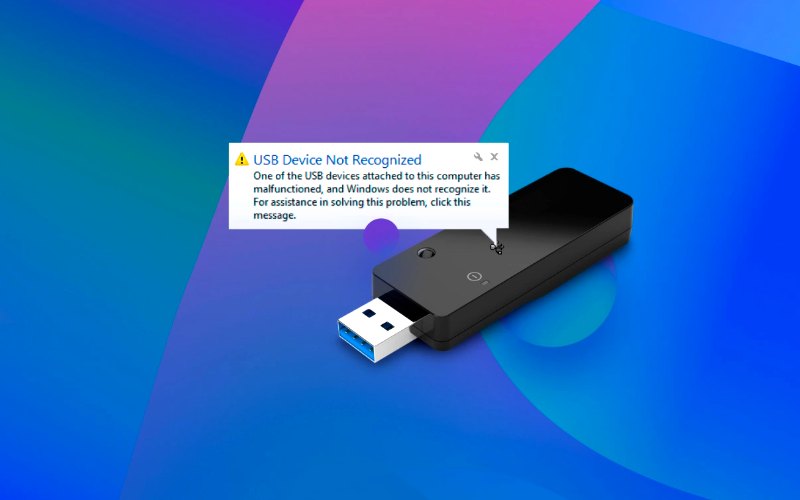
وقتی ویندوز پیام USB شناخته نمیشود را نشان میدهد، معمولاً یکی از این دو خطا پشت آن است. در Device Manager به شکل Unknown USB Device (Device Descriptor Request Failed) یا با پیام This device has been stopped because it has reported problems (Code ۴۳) دیده میشوند. یعنی ویندوز نتوانسته اطلاعات اولیه دستگاه را از آن دریافت کند. علت آن میتواند درایور خراب، پورت ضعیف، کمبود برق یا خود فلش معیوب باشد. به ترتیب این کارها را انجام دهید:
درایور کنترلر USB معمولاً همراه درایور چیپست مادربرد ارائه میشود. در Device Manager روی USB Root Hub یا eXtensible Host Controller راستکلیک کنید و گزینه Update driver و سپس Search automatically for drivers را بزنید. نتیجه بهتر وقتی به دست میآید که درایور چیپست را مستقیم از سایت سازنده مادربرد یا لپتاپ (مثل ایسوس، اماسآی، لنوو یا اچپی) و مخصوص نسخه دقیق ویندوز خود دانلود کنید. بعد از نصب، حتماً سیستم را ریستارت کنید.
ویندوز برای صرفهجویی در مصرف برق، بهویژه در لپتاپها، پورتهای USB را بعد از مدتی بیکاری خاموش میکند. گاهی این خاموشی درست انجام نمیشود و پورت یا دستگاه دیگر بیدار نمیشود. سه تنظیم زیر بیشترین تأثیر را در رفع شناسایی نشدن USB در ویندوز دارند.
به Control Panel > Power Options بروید، کنار پلن فعال روی Change plan settings و سپس Change advanced power settings کلیک کنید. بخش USB settings > USB selective suspend setting را باز کنید و هر دو حالت On battery و Plugged in را روی Disabled بگذارید. سپس Apply و OK بزنید.
Fast Startup هنگام خاموش کردن، بخشی از وضعیت درایورها را ذخیره میکند و در بوت بعدی همان وضعیت را بازمیگرداند. اگر درایور USB در آن حالت دچار خطا شده باشد، با هر بار روشن شدن همان مشکل تکرار میشود. در Control Panel > Power Options روی Choose what the power buttons do و سپس Change settings that are currently unavailable کلیک کنید. تیک Turn on fast startup را بردارید و تغییرات را ذخیره کنید. بعد از آن سیستم را کامل Shut down و دوباره روشن کنید.
در Device Manager بخش Universal Serial Bus controllers را باز کنید. روی هر USB Root Hub (و Generic USB Hub در صورت وجود) دوبار کلیک کنید، به تب Power Management بروید و تیک گزینه Allow the computer to turn off this device to save power را بردارید. این کار را برای همه ورودیها تکرار کنید و در پایان سیستم را ریستارت کنید.
گاهی ویندوز فلش را با حرف درایو نشان میدهد، اما با دوبار کلیک پیام You need to format the disk before you can use it یا The file or directory is corrupted and unreadable ظاهر میشود. در Disk Management هم فایلسیستم درایو بهجای NTFS یا FAT32 بهصورت RAW نوشته شده است. یعنی ساختار فایلسیستم آسیب دیده و ویندوز نمیتواند فایلها را بخواند. برای رفع این مشکل به ترتیب زیر عمل کنید:
اگر همه مراحل بالا را انجام دادید و باز هم USB شناسایی نمیشود، باید به خرابی فیزیکی فکر کنید. اگر هنوز بالا نیامدن فلش در ویندوز ادامه دارد، حافظههای فلش عمر محدودی دارند و ضربه، رطوبت، گرمای زیاد و بیرون کشیدن ناگهانی از پورت هم به آنها آسیب میزند. نشانههای زیر معمولاً یعنی مشکل از سختافزار است:
در مورد هارد اکسترنال، اگر صدای کلیک میشنوید فوراً آن را جدا کنید و بارها وصل و قطع نکنید، چون هر بار روشن شدن میتواند آسیب را بیشتر کند. اگر اطلاعات مهم دارید، آن را به مرکز تخصصی بازیابی اطلاعات بدهید. اگر مشکل فقط از آداپتور برق یا کابل باشد، تعویض آنها ارزانترین راه حل است.
شناسایی نشدن USB در ویندوز همیشه به معنای خراب شدن فلش یا از دست رفتن اطلاعات نیست. در بیشتر موارد با تست پورت و کابل، ریستارت، تغییر حرف درایو در Disk Management، نصب مجدد درایور و اصلاح تنظیمات انرژی میتوان مشکل بالا نیامدن فلش در ویندوز را برطرف کرد. بهتر است همیشه از راهحلهای بدون ریسک شروع کنید و تا زمانی که اطلاعات مهم را بازیابی نکردهاید، گزینه Format یا New Simple Volume را نزنید.
اگر با وجود انجام همه مراحل، رفع خطای USB ممکن نشد و فلش روی چند سیستم مختلف هم شناخته نشد، احتمال خرابی سختافزاری بسیار زیاد است. در این شرایط برای اطلاعات مهم به مرکز بازیابی اطلاعات مراجعه کنید و برای استفادههای بعدی یک فلش یا هارد سالم و معتبر تهیه کنید.
سوالات متداول
۱- چرا فلش وصل میشود ولی در This PC نمایش داده نمیشود؟
معمولاً حرف درایو ندارد یا آفلاین است. Disk Management را باز کنید و حرف درایو را اختصاص دهید.
۲- آیا فرمت کردن فلش اطلاعات را پاک میکند؟
بله. پیش از فرمت، در صورت امکان اطلاعات را با نرمافزار بازیابی نجات دهید.
۳- چرا فلش روی یک کامپیوتر کار میکند و روی دیگری نه؟
معمولاً مشکل از پورت، درایور یا تنظیمات برق سیستم اول است، نه خود فلش.
۴- خطای Device Descriptor Request Failed یعنی چه؟
ویندوز نتوانسته اطلاعات دستگاه را بخواند. علت میتواند درایور، برق ناکافی یا خرابی سختافزار باشد.
۵- اگر فلش RAW شده، چطور اطلاعاتش را برگردانم؟
روی آن چیزی ننویسید و فرمت نکنید. ابتدا با نرمافزار بازیابی اطلاعات را کپی کنید، سپس فرمت کنید.
۶- خاموش کردن USB Selective Suspend مشکلی ایجاد میکند؟
ایمن است ولی در لپتاپ ممکن است مصرف باتری را کمی افزایش دهد.
نشانی ایمیل شما منتشر نخواهد شد. بخشهای موردنیاز علامتگذاری شدهاند *



ضمانت اصالت و گارانتی کالا

پرداخت آنلاین

۷ روز ضمانت بازگشت وجه

تضمین بهترین قیمت

ارسال به سراسر کشور