تعویض هارد لپ تاپ و کامپیوتر ممکن است در ابتدا کاری پیچیده به نظر برسد، ولی با راهنمایی گامبهگام، هر کاربری میتواند عملیات تعویض هارد خود را بهراحتی انجام دهد. اگر هارد شما پر شده، سرعت دستگاه کاهش یافته یا قصد ارتقاء به هارد سریعتر و بزرگتر را دارید؛ این مقاله به شما کمک میکند تا فرآیند تعویض هارد کامپیوتر را قدمبهقدم یاد بگیرید.
هارد لپ تاپ را معمولاً زمانی باید تعویض کرد که عملکرد دستگاه کاهش یافته یا مشکلات فنی مشخصی مشاهده میشود. اگر لپ تاپ شما با کندی مداوم روبهروست، فایلها بهسختی باز میشوند یا سیستم چندین بار هنگام روشن شدن ارور میدهد، احتمال خرابی هارد وجود دارد.
همچنین زمانی که حافظه پر شده و نیاز به فضای بیشتر دارید یا قصد ارتقاء به هارد سریعتر ( حافظه SSD) را دارید، تعویض هارد ضروری میشود. علائم دیگر شامل صداهای غیرعادی از هارد، کرشهای مکرر سیستم و شناسایی نشدن هارد توسط دستگاه هستند که همه نشاندهنده زمان مناسب برای تعویض هارد لپ تاپ هستند.
در ادامه با مراحل تعویض هارد کامپیوتر آشنا میشویم.
قبل از هر کاری، ابتدا باید کامپیوتر را بهطور کامل خاموش کنید و کابل برق آن را از پریز خارج نمایید تا از بروز هرگونه مشکل الکتریکی جلوگیری شود. تمامی لوازم جانبی مانند موس، کیبورد و USBها را جدا کنید تا فضای کاری شما آزاد باشد.
برای محافظت از قطعات داخلی و جلوگیری از آسیب ناشی از برق ساکن، بهتر است از دستکش ضد الکتریسیته ساکن استفاده کنید یا قبل از لمس قطعات فلزی، دست خود را به بدنه کیس تماس دهید تا بار الکتریکی بدن تخلیه شود.
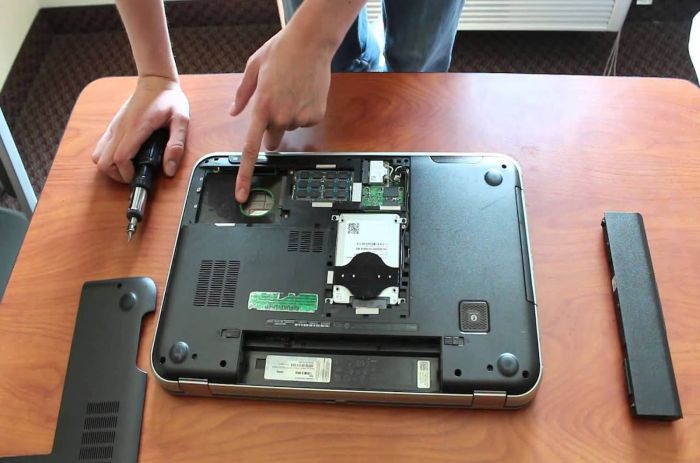
پس از آمادهسازی، پنل کناری کیس را با باز کردن پیچهای آن بردارید تا به فضای داخلی دسترسی پیدا کنید. محل قرارگیری هارد قبلی را شناسایی کنید؛ معمولاً هارد در محفظه مخصوصی در بخش پایینی یا جلویی کیس نصب شده است. همچنین لازم است کابلهای متصل به هارد شامل کابل داده SATA و کابل برق را پیدا کنید تا برای مراحل بعد آماده شوند.
برای خارج کردن هارد قدیمی، ابتدا کابل داده SATA را به آرامی از هارد جدا و سپس کابل برق متصل به آن را نیز جدا کنید. بعد از جدا کردن کابلها، پیچهای نگهدارنده هارد در محفظه را باز کنید و هارد را با دقت از جای خود خارج نمایید. در این مرحله باید مراقب باشید که هارد قدیمی و محفظه آن آسیب نبیند، زیرا ممکن است در آینده به عنوان نمونه برای اتصال هارد دیگر به کار رود.
قبل از نصب هارد جدید، ابتدا آن را از نظر سلامت و عدم وجود آسیب بررسی کنید تا از نصب هارد خراب جلوگیری شود. بررسی کنید که هارد انتخابی با نوع و استاندارد مادربرد شما سازگار باشد، زیرا برخی مادربردها فقط از SSD یا HDD با مشخصات خاص پشتیبانی میکنند.
هارد جدید را در محفظه مخصوص خود قرار دهید و پیچهای نگهدارنده آن را محکم کنید تا هارد ثابت شود و در طول عملکرد سیستم جابجا نشود. پس از نصب فیزیکی، کابل داده SATA را به هارد و مادربرد متصل کنید و سپس کابل برق را نیز به هارد وصل نمایید.
پس از نصب هارد، کابل برق کامپیوتر را دوباره وصل کرده و تمامی لوازم جانبی را به سیستم متصل کنید. سپس کامپیوتر را روشن نمایید و وارد BIOS یا UEFI شوید تا بررسی کنید هارد جدید توسط سیستم شناسایی شده باشد. اگر قصد نصب سیستم عامل دارید، ترتیب بوت را مطابق نیاز خود تنظیم کنید. در غیر این صورت، میتوانید وارد محیط سیستم عامل شوید و هارد را آماده استفاده کنید.
هارد جدید پس از شناسایی در سیستم، نیاز به پارتیشنبندی و فرمت دارد. با استفاده از ابزار Disk Management در ویندوز یا نرمافزارهای مشابه، هارد را به بخشهای مورد نیاز تقسیم و فرمت کنید تا آماده ذخیرهسازی اطلاعات شود. در صورتی که هارد خالی است و قصد نصب سیستم عامل دارید، این مراحل شامل نصب ویندوز یا سیستم عامل موردنظر نیز میشود تا کامپیوتر بهصورت کامل آماده کار باشد.
پس از نصب و پیکربندی هارد، عملکرد آن را تست کنید تا مطمئن شوید بدون مشکل کار میکند. میتوانید از نرمافزارهای تست سلامت هارد دیسک برای اطمینان بیشتر استفاده نمایید. در نهایت پنل کیس را ببندید و پیچها را محکم کنید، کابلها را مرتب نمایید و محیط کار را تمیز کنید.
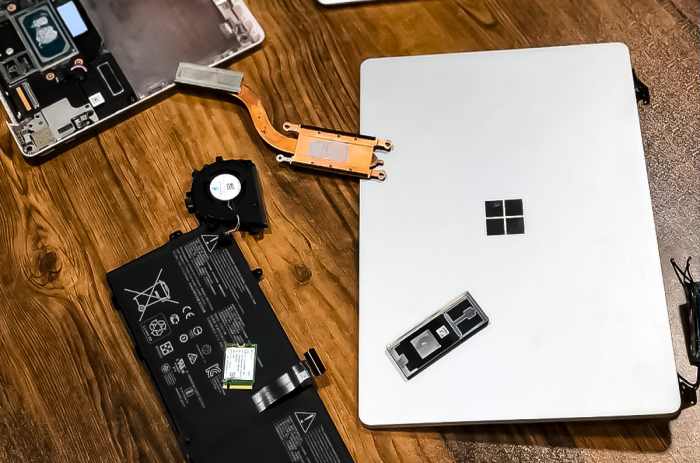
در ادامه، مراحل تعویض هارد لپ تاپ با SSD بهصورت کامل توضیح داده شده است.
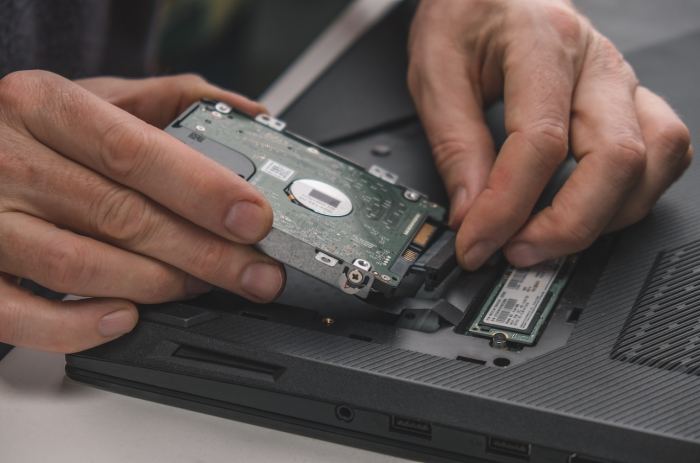
پنل پشتی لپتاپ را با دقت باز کنید. در بسیاری از لپتاپها، یک درب کوچک برای دسترسی به هارد تعبیه شده است؛ ولی در برخی مدلها ممکن است لازم باشد کل پنل پشتی برداشته شود. پس از باز کردن پنل، محل هارد HDD قبلی را پیدا کنید و پیچهای نگهدارنده آن را باز کنید. کابل داده و کابل برق هارد را نیز با دقت جدا نمایید.
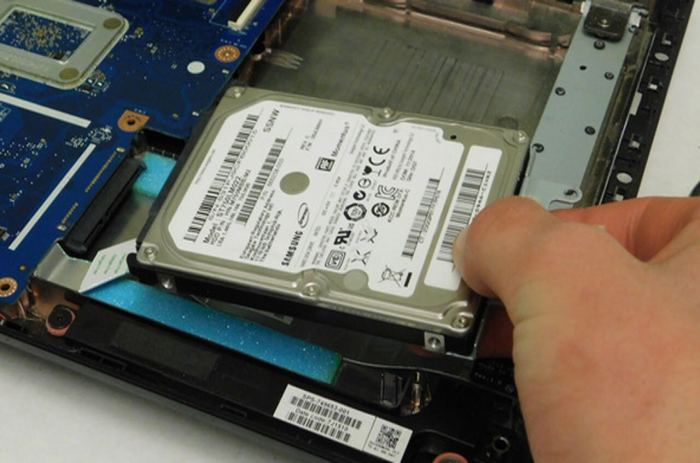
پس از باز کردن پیچها و جدا کردن کابلها، هارد قدیمی را آرام از جای خود خارج کنید. در این مرحله مراقب باشید که هارد و محفظه آن آسیب نبیند، زیرا ممکن است بهعنوان نمونه برای نصب SSD استفاده شود. اگر هارد قدیمی دارای براکت (قاب نگهدارنده هارد) بود، آن را جدا کنید و در صورت نیاز به SSD منتقل کنید.
SSD جدید را از نظر سلامت و سازگاری با لپتاپ بررسی کنید. مطمئن شوید نوع SSD با لپتاپ شما سازگار است (SATA یا NVMe). اگر SSD از نوع ۲.۵ اینچی SATA است و لپتاپ شما هارد ۲.۵ اینچی دارد، براکت هارد قدیمی معمولاً قابل استفاده است. SSD را در صورت نیاز داخل براکت نصب کنید تا بهخوبی در جای خود ثابت شود.
SSD را در محفظه هارد لپتاپ قرار دهید و پیچهای نگهدارنده را محکم کنید تا SSD ثابت بماند. سپس کابل داده و کابل برق (در صورت جدا بودن) را به SSD متصل نمایید. مطمئن شوید که اتصالات محکم و بدون شل شدن باشند تا لپتاپ بتواند SSD را بهدرستی شناسایی کند.
پنل پشتی لپتاپ را ببندید و پیچها را محکم کنید. سپس شارژر را وصل کرده و لپتاپ را روشن کنید. وارد BIOS/UEFI شوید و بررسی کنید که SSD جدید توسط سیستم شناسایی شده باشد. در صورتی که SSD خالی است، میتوانید سیستم عامل را از ابتدا نصب کنید یا از یک نرمافزار کلونینگ برای انتقال سیستم عامل و دادهها از هارد قدیمی استفاده کنید.
پس از شناسایی SSD، وارد سیستم عامل شوید و با استفاده از ابزار Disk Management در ویندوز یا نرمافزار مشابه، SSD را فرمت و پارتیشنبندی کنید. این مرحله باعث میشود هارد جدید آماده ذخیرهسازی دادهها و نصب نرمافزارها شود. اگر سیستم عامل را کلون کردهاید، معمولاً پارتیشن بندی درایو ssd از قبل انجام شده و آماده استفاده است.
سخن پایانی
تعویض هارد لپ تاپ با SSD یکی از بهترین روشها برای افزایش سرعت و بهبود عملکرد دستگاه است. با رعایت نکات ایمنی، آمادهسازی ابزار و پیروی از مراحل دقیق نصب، هر کاربری میتواند هارد قدیمی خود را با SSD جایگزین کند و از سرعت بالاتر، کاهش زمان بوت و عملکرد روانتر نرمافزارها بهرهمند شود. توجه به شناسایی صحیح SSD در BIOS، پارتیشنبندی و فرمت آن، اطمینان از عملکرد درست و محافظت از دادهها، باعث میشود تجربه تعویض هارد به سادهترین و امنترین شکل ممکن انجام شود.
سوالات متداول
بله، با رعایت مراحل گامبهگام و نکات ایمنی، حتی کاربران مبتدی هم میتوانند هارد را با SSD جایگزین کنند. در صورت تمایل، میتوانید از یک متخصص کمک بگیرید تا ریسک آسیب به قطعات کاهش یابد.
اگر SSD جدید خالی است، باید سیستم عامل نصب شود. با استفاده از نرمافزارهای کلونینگ، میتوان اطلاعات و سیستم عامل موجود روی هارد قدیمی را به SSD منتقل کرد و نیازی به نصب مجدد نیست.
بسته به مدل لپتاپ، SSD میتواند SATA یا NVMe باشد. اکثر لپتاپها از SSD 2.5 اینچی SATA پشتیبانی میکنند، ولی لپتاپهای جدیدتر ممکن است از SSD M.2 NVMe استفاده کنند.
نشانی ایمیل شما منتشر نخواهد شد. بخشهای موردنیاز علامتگذاری شدهاند *





ضمانت اصالت و گارانتی کالا

پرداخت آنلاین

۷ روز ضمانت بازگشت وجه

تضمین بهترین قیمت

ارسال به سراسر کشور