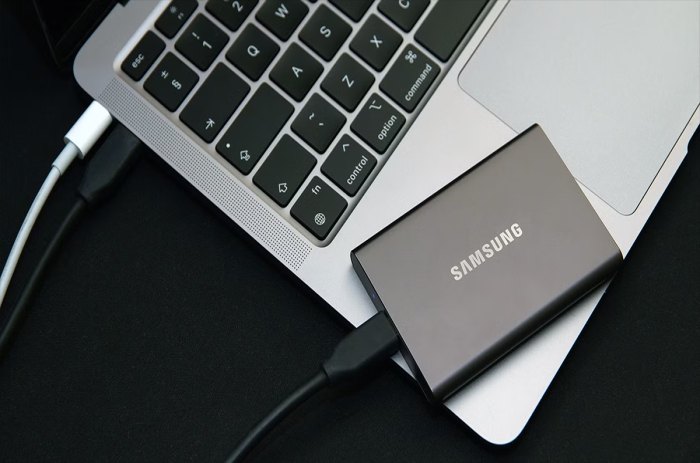
امروزه سرعت و کارایی حافظههای SSD نقش مهمی در تجربه کاربری کامپیوتر دارد. در واقع از زمان بوت سیستم تا اجرای برنامهها و انتقال فایلهای حجیم، همه چیز تحت تأثیر عملکرد SSD قرار میگیرد. اما چگونه میتوان مطمئن شد که درایو واقعا با سرعت ادعایی سازنده کار میکند؟ پاسخ، تست سرعت SSD است. در این مقاله، شما را با روشهای مختلف اندازهگیری سرعت خواندن و نوشتن SSD آشنا میکنیم. شما با شناخت این روشها، میتوانید عملکرد واقعی SSD خود را بسنجید، مشکلات احتمالی را شناسایی کنید و تجربه کامپیوتری بهتری داشته باشید.
فهرست:
راهاندازی سیستم، اجرای برنامهها و انتقال فایلها همگی به کارایی درایو ذخیرهسازی در نوشتن و بازیابی دادهها بستگی دارند. افزایش سرعت هارد ssd میتواند مزایای زیادی بههمراه داشته باشد که در ادامه به چند مورد از آنها اشاره کردهایم:
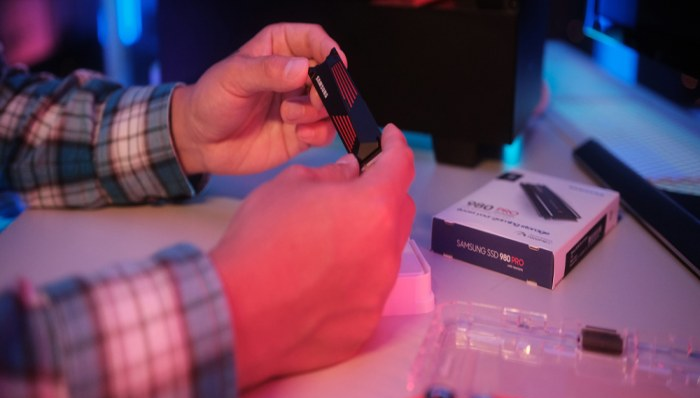
سرعت خواندن و نوشتن میزان عملکرد دستگاههای ذخیرهسازی مانند SSD، هارد دیسک و فلش را نشان میدهد و زمان باز کردن یا ذخیره فایل را مشخص میکند. با استفاده از ابزارها و روشهای مختلف میتوانید سرعت خواندن و نوشتن SSD خود را بررسی کنید. این تستها، که تحت عنوان تست سرعت SSD انجام میشوند، نتایجی بهدست میدهند که عملکرد واقعی دستگاه را در استفاده روزمره نشان میدهند و معمولاً بر حسب مگابایت بر ثانیه (MB/s) گزارش میشوند.
همانطور که گفته شد، تست سرعت ssd به فرآیندی گفته میشود که در آن میزان سرعت خواندن و نوشتن دادهها روی درایو حالت جامد اندازهگیری میشود. این تست به شما نشان میدهد که SSD چه سرعتی در انتقال، ذخیره و بازیابی اطلاعات دارد و بر حسب مگابایت بر ثانیه گزارش میشود. برای انجام این کار روشهای مختلفی وجود دارد که در زیر به بررسی آنها میپردازیم.
بیشتر سیستمعاملها انجام تست سختافزار را نسبتا آسان میکنند. این سیستمها ابزارهای یکپارچهای دارند که به شما امکان میدهند بدون نیاز به دانلود برنامه اضافی، سختافزار خود را بررسی کنید. در سیستم عامل ویندوز مراحل زیر را برای تست سرعت ssd انجام دهید:
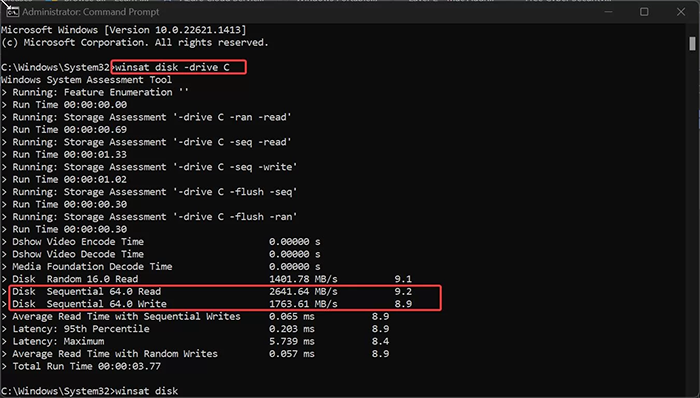
برای تست سرعت اس اس دی در ویندوز میتوانید از Command Prompt استفاده کنید. البته بسیار مهم است که Command Prompt را بهصورت Run as Administrator اجرا کنید تا از بروز مشکلات احتمالی جلوگیری شود.
البته کاربران لینوکس هم میتوانند از ابزارهای داخلی سیستمعامل برای سنجش سرعت خواندن و نوشتن بهصورت جداگانه استفاده کنند.
تسک منیجر «Task Manager» بهعنوان یک ابزار نظارت بر سیستم عمل میکند و به شما امکان میدهد تمام برنامهها، پردازشها و سرویسهای در حال اجرا روی کامپیوتر ویندوز خود را مشاهده و مدیریت کنید. همچنین این ابزار به پیگیری عملکرد هارد دیسک و سایر سختافزارهای کامپیوتر کمک میکند. برای تست سرعت ssd از طریقTask Manager در ویندوز ۱۰ و ۱۱ مراحل زیر را انجام دهید:
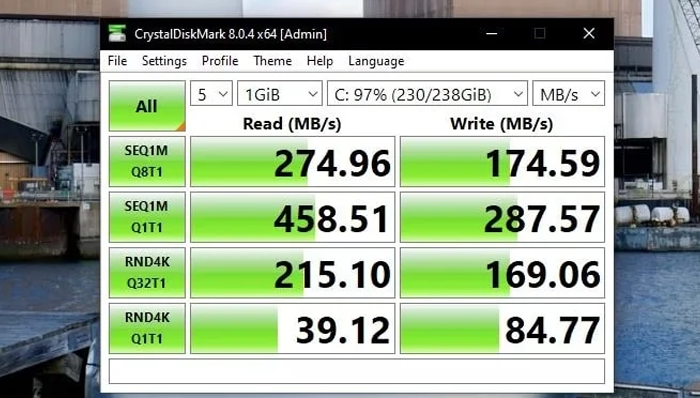
اگرچه ابزارهای داخلی سیستمعامل کاربردی هستند؛ اما نرمافزارهای جانبی متعددی وجود دارند که میتوانید از آنها برای بررسی سرعت و سلامت درایو ذخیرهسازی خود استفاده کنید. شما با استفاده از این برنامهها میتوانید SSD خود را در محیطهای تست مصنوعی و واقعی قرار دهید تا عملکرد، کارایی و تأثیر کلی آنها بر وظایف روزمره خود را بسنجید. در واقع تست سرعت SSD از طریق نرمافزار به شما امکان میدهد عملکرد خواندن و نوشتن درایو حالت جامد خود را با دقت اندازهگیری کنید.
برای تست سرعت SSD میتوان از نرمافزارهای مختلفی استفاده کرد، از جمله:
سخن پایانی
تست سرعت SSD یک امر ضروری برای سنجش عملکرد واقعی درایو حالت جامد است. با استفاده از ابزارهای داخلی ویندوز مانند Command Prompt و Task Manager یا نرمافزارهای تخصصی مانند CrystalDiskMark، AS SSD و ATTO Disk Benchmark میتوان سرعت خواندن و نوشتن SSD را دقیق اندازهگیری کرد. این تستها به شناسایی مشکلات، بهینهسازی کارایی سیستم و تجربهای سریع و روان در اجرای برنامهها، انتقال فایلها و بازیها کمک میکنند.
سوالات متداول
با بررسی مشخصات سازنده و انجام تست سرعت SSD با ابزارها و روشهای مختلف.
بله، معمولاً ایمن است، اما تکرار مداوم میتواند به مرور حافظه SSD را فرسایش دهد.
نه مستقیم، اما سرعت بالاتر SSD زمان بارگذاری و استریم داراییهای بازی را بهبود میبخشد.
نشانی ایمیل شما منتشر نخواهد شد. بخشهای موردنیاز علامتگذاری شدهاند *





ضمانت اصالت و گارانتی کالا

پرداخت آنلاین

۷ روز ضمانت بازگشت وجه

تضمین بهترین قیمت

ارسال به سراسر کشور