بهترین روش های تست سلامت ssd ، استفاده از انواع نرم افزار تست سلامت ssd و ویژگی های هر کدام از آنها ، چرا بررسی سلامت حافظه اس اس دی اهمیت دارد
در دنیای دیجیتال امروزی، سرعت و پایداری سیستمهای ذخیرهسازی نقش مهمی در عملکرد کلی رایانهها دارد. درایوهای SSD با سرعت بالا و مصرف انرژی پایین جایگزین هاردهای مکانیکی شدهاند، اما مانند هر سختافزار دیگری در معرض فرسودگی و خطا قرار دارند. بررسی سلامت حافظه SSD اقدامی حیاتی برای حفظ دادهها، جلوگیری از خرابی ناگهانی و افزایش طول عمر دستگاه است. با استفاده از ابزارها و نرمافزارهای تخصصی میتوان وضعیت واقعی درایو را تحلیل و مشکلات احتمالی را پیش از بروز خسارت جدی شناسایی کرد. در این مقاله، به بررسی روشهای تست سلامت ssd، معرفی بهترین نرمافزارها و راهکارهای جلوگیری از خرابی آن میپردازیم. همراه ما باشید.
فهرست:
بررسی سلامت درایو ذخیرهسازی (HDD) یا(SSD) از اساسیترین اقدامات برای حفظ اطلاعات و افزایش طول عمر سیستم است. SSDها قلب ذخیرهسازی رایانه هستند و هرگونه ضعف در عملکرد آنها میتواند به از دست رفتن دادههای ارزشمند و کاهش سرعت کلی سیستم منجر شود. در حافظه SSD ، فرسودگی سلولهای NAND و در HDD، خرابی هد یا ایجاد بدسکتور از نشانههای ضعف عملکرد است. انجام بررسیهای دورهای سلامت، به کاربر امکان میدهد نشانههای هشدار را شناسایی کرده و با تهیه نسخه پشتیبان یا تعویض بهموقع درایو، از بروز خسارت جدی جلوگیری کند. همچنین، سلامت درایو تأثیر مستقیمی بر سرعت بوت، عملکرد نرمافزارها و پایداری سیستم عامل دارد. ابزارهای SMART و نرمافزارهایی مانند CrystalDiskInfo و Hard Disk Sentinel، اطلاعات دقیقی از دما، خطاهای خواندن و نوشتن، و میزان عمر باقیمانده SSD ارائه میدهند.
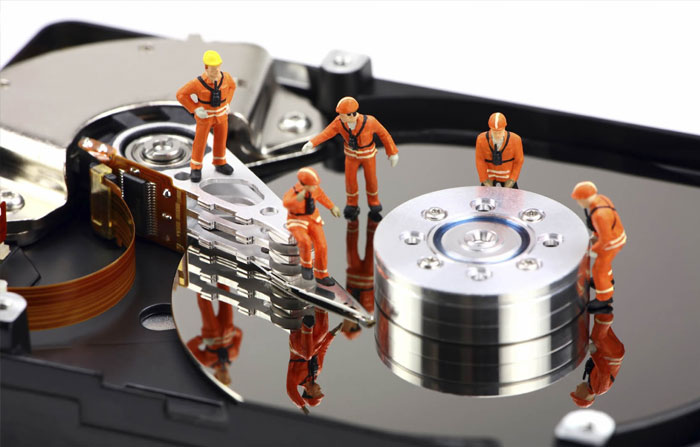
تست سلامت ssd، شامل مجموعهای از ابزارها و روشها برای ارزیابی وضعیت عملکرد و تشخیص ایرادات احتمالی درایو است. این ابزارها از طریق بررسی پارامترهای SMART، سنجش سرعت خواندن و نوشتن و تحلیل دمای کاری، تصویری کلی از سلامت SSD ارائه میدهند که شامل موارد زیر است:
برای بررسی سلامت SSD در ویندوز روشهای مختلفی وجود دارد که هرکدام اطلاعات دقیقی درباره وضعیت حافظه ارائه میدهند. یکی از سادهترین روشها استفاده از ابزار داخلی Windows PowerShell است. با اجرای دستور Get-PhysicalDisk، وضعیت کلی درایوها از جمله مقدار سلامت آنها نمایش داده میشود. علاوه بر آن، ابزار Command Prompt و دستور wmic diskdrive get status نیز گزارشی سریع از سلامت درایو ارائه میدهد. برای بررسی عمیقتر، استفاده از نرمافزارهایی مانند CrystalDiskInfo یا Samsung Magician اطلاعاتی دقیق از دما، سرعت خواندن و نوشتن، تعداد سکتورهای خراب و میزان عمر مفید باقیمانده SSD نمایش میدهد. همچنین در تنظیمات ویندوز ۱۰ و ۱۱، بخش Storage و گزینه Properties درایو، قسمت مربوط به Drive health را شامل میشود که وضعیت سلامت و هشدارهای احتمالی را نشان میدهد. انجام منظم این تستها از خرابی ناگهانی و از دست رفتن دادهها جلوگیری میکند.
نرمافزارهای بررسی سلامت SSD برای ارزیابی دقیق وضعیت درایو، شناسایی ایرادات پنهان و پیشبینی خرابیهای احتمالی طراحی شدهاند. این برنامهها اطلاعات جامعی درباره دما، تعداد عملیات خواندن و نوشتن، میزان استفاده از سلولهای حافظه و عمر باقیمانده درایو ارائه میدهند. ابزارهایی مانند CrystalDiskInfo، SSD Life و Hard Disk Sentine از پرکاربردترین نرمافزارهای عمومی هستند که با رابط کاربری ساده، وضعیت سلامت SSD را بهصورت درصد نمایش میدهند.
افزون بر این، نرمافزارهای اختصاصی شرکتها مانند Samsung Magician و Crucial Storage Executive امکانات پیشرفتهتری برای بهینهسازی عملکرد، بهروزرسانی فریمور و اجرای تستهای دقیقتر در اختیار کاربر قرار میدهند. برخی از این برنامهها قابلیت انجام تست استرس، سنجش سرعت و پایش لحظهای دما را نیز دارند.
فناوری SMART در بیشتر SSDها برای پایش سلامت و پیشبینی خرابیها تعبیه شده است. این فناوری پارامترهایی مانند دما، مجموع نوشتوخوانها، زمان روشن بودن درایو، و میزان خطاهای خواندن و نوشتن را ذخیره میکند. نرمافزارهایی مثل CrystalDiskInfo و GSmartContro ، این دادهها را به صورت وضعیتهای Good، Caution وBad نمایش میدهند.
یکی از شاخصهای مهم، Reallocated Sector Count است که افزایش آن نشانه وجود سلولهای معیوب جایگزین شده است. بررسی منظم این دادهها، بهترین راه برای تشخیص زودهنگام خرابی SSD است.
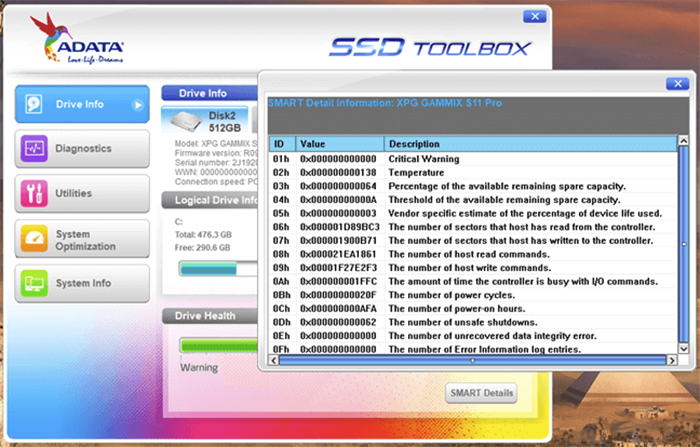
نرمافزارهای بررسی سلامت SSD برای ارزیابی دقیق وضعیت درایو، شناسایی ایرادات پنهان و پیشبینی خرابیهای احتمالی طراحی شدهاند. این برنامهها اطلاعات جامعی درباره دما، تعداد عملیات خواندن و نوشتن، میزان استفاده از سلولهای حافظه و عمر باقیمانده درایو ارائه میدهند که در زیر آنها را توضیح میدهیم:
OCZ SSD Utilityاز بهترین نرم افزار تست سلامت ssd است. در گذشته برای درایوهای SSD برند OCZ طراحی شده بود. پس از خرید شرکت OCZ توسط Toshiba و سپس تغییر نام به Kioxia، این ابزار بهعنوان یک نرمافزار Legacyفقط برای مدلهای قدیمی پشتیبانی میشود. این برنامه اطلاعات SMART، دما، نسخه فریمور و میزان استفاده از درایو را نمایش میدهد و قابلیتهایی مانند Firmware Update و Secure Erase دارد. نسخه فعلی با برخی سیستمعاملهای ویندوز سازگار است، اما توسعهی آن متوقف شده است.
Samsung Magician یکی از جامعترین نرمافزارهای اختصاصی برای مدیریت و تست سلامت انواع SSD سامسونگ است. این ابزار با رابط کاربری ساده و زیبا، امکان بررسی وضعیت SMART، دمای لحظهای، عمر مفید باقیمانده و سرعت انتقال داده را فراهم میسازد. بخش Performance Benchmark نرمافزار، سرعت واقعی خواندن و نوشتن SSD را ارزیابی میکند تا هرگونه افت عملکرد شناسایی شود. از دیگر قابلیتهای این نرم افزار، بخش Over Provisioning است که قسمتی از فضای SSD را برای حفظ عملکرد و افزایش طول عمر درایو رزرو میکند.
Samsung Magician همچنین قابلیت بهروزرسانی خودکار فریمور درایو را دارد تا کارایی و امنیت سیستم در بالاترین سطح باقی بماند. علاوه بر این، گزینه Rapid Modeبا استفاده از رم سیستم، سرعت پردازش دادهها را بهطور محسوسی افزایش میدهد. این نرمافزار برای کاربران حرفهای و خانگی گزینهای ایدهآل است که سلامت، امنیت و کارایی SSD را در بلندمدت تضمین میکند.
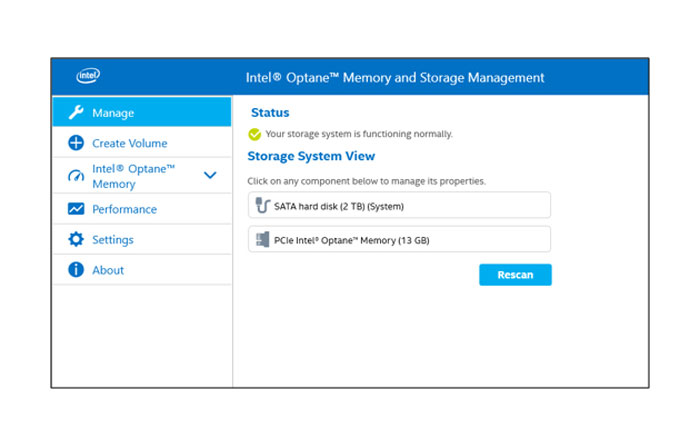
نرمافزار Intel Memory and Storage Tool برای مدیریت و بررسی سلامت درایوهای SSD اینتل طراحی شده است. این ابزار اطلاعات دقیقی از وضعیتSMART، دمای کاری، تعداد چرخههای نوشتن و میزان استفاده از درایو ارائه میدهد. از طریق این نرمافزار، کاربران قادر به اجرای تستهای عملکردی، بهروزرسانی فریمور و تنظیمات پیشرفته مدیریتی هستند. محیط گرافیکی برنامه ساده و کاربردی است و امکان اجرای دستورات از طریق خط فرمان نیز وجود دارد که برای مدیران سیستم بسیار مفید است.
یکی از قابلیتهای مهم این نرمافزار، انجام عملیات Secure Erase برای حذف ایمن دادهها است. همچنین بخش Diagnostic Scan با انجام تستهای سطحی و عمیق، سلامت سلولهای حافظه را بررسی میکند. Intel Memory and Storage Toolبا پشتیبانی از درایوهای SATA و NVMe، گزینهای مطمئن برای کاربران حرفهای محسوب میشود و نقش مهمی در حفظ عملکرد بهینه و افزایش طول عمر SSD های این برند دارد.
GSmartControl یک نرمافزار متنباز و رایگان برای بررسی وضعیت SMART در هارددیسکها و SSDاست که بر پایه ابزار smartmontools توسعه یافته است. این برنامه قابلیت نمایش دقیق جزئیات فنی درایو را دارد و شاخصهای مختلف سلامت از جمله دما، نرخ خطاهای خواندن و نوشتن و میزان کارکرد درایو را ارائه میدهد.
یکی از ویژگیهای برجسته نرم افزار، اجرای تستهای کوتاهمدت، بلندمدت و گسترده برای تشخیص مشکلات پنهان است. GSmartControl علاوه بر محیط گرافیکی ساده، گزارشهای تحلیلی دقیقی در قالب فایل خروجی ارائه میدهد که برای کاربران حرفهای و کارشناسان شبکه کاربردی است. این نرمافزار با تمامی برندهای SSD سازگار است و بدون نیاز به نصب درایورهای اضافی، دادههای SMART را مستقیماً از سیستمعامل میخواند.
Crucial Storage Executive ابزاری اختصاصی از شرکت Micron برای مدیریت و بررسی سلامت SSD برند Crucial است. این نرمافزار اطلاعات کاملی از وضعیت SMART، دما، ظرفیت استفاده شده و عمر تخمینی درایو ارائه میدهد. قابلیت Momentum Cacheیکی از ویژگیهای برجسته Crucial Storage Executive است که با استفاده از رم سیستم، عملکرد خواندن و نوشتن دادهها را بهبود میبخشد. همچنین کاربران از طریق این نرمافزار میتوانند فریمور درایو را بهروزرسانی کرده و از جدیدترین بهینهسازیهای عملکردی بهرهمند شوند.
Crucial Storage Executive رابطی ساده و کاربردی دارد که برای کاربران حرفهای و خانگی مناسب است. استفاده منظم از این ابزار موجب بهبود سرعت، افزایش عمر SSD و جلوگیری از بروز خطاهای عملکردی خواهد شد.
نرم افزار Anvil’s Storage Utilities، برای سنجش و تحلیل عملکرد انواع حافظههای ذخیرهسازی مانندحافظه ssd و HDD در محیط ویندوز است. این برنامه سرعت خواندن و نوشتن دادهها را بهصورت ترتیبی و تصادفی اندازهگیری کرده و زمان دسترسی و میزان عملیات ورودی و خروجی بر ثانیه را با دقت نمایش میدهد. همچنین این نرم افزار، قابلیت اجرای تست دوام یا Endurance را دارد تا مقاومت و عمر مفید درایو در شرایط فشار کاری بالا بررسی شود. رابط کاربری ساده و نتایج دقیق آن، این ابزار را به انتخابی مناسب برای کاربران حرفهای و علاقهمندان سختافزار تبدیل کرده است.
برای افزایش عمر مفید SSD و جلوگیری از خرابی زودهنگام آن، رعایت چند اصل اساسی ضروری است. نخست، باید از پر کردن کامل فضای درایو خودداری شود؛ زیرا خالی نگه داشتن حداقل ۱۰ تا ۲۰ درصد از ظرفیت باعث افزایش سرعت و کاهش فشار بر سلولهای حافظه میشود. همچنین، بهروزرسانی منظم فریمور SSD اهمیت بالایی دارد. به دلیل اینکه نسخههای جدیدتر معمولاً شامل بهینهسازیهای عملکردی و اصلاح خطاهای نرمافزاری هستند.
علاوه بر این، خاموش کردن قابلیتهای غیرضروری مانند Defragmentation در ویندوز ضروری است. چون این فرآیند برای SSD مضر بوده و باعث کاهش عمر سلولها میشود. همچنین، استفاده از حالت AHCI و فعالسازی TRIM عملکرد درایو را بهبود میدهد و مانع از تجمع دادههای غیرضروری میشود. حفظ دمای مناسب نیز عامل مهمی است؛ زیرا حرارت زیاد سرعت تخریب سلولها را افزایش میدهد. در نهایت، پشتیبانگیری منظم از دادهها، استفاده از منبع تغذیه پایدار و اجرای دورهای تست سلامت SSD، از بهترین روشها برای پیشگیری از خرابی و از دست رفتن اطلاعات محسوب میشود.
سخن پایانی
همانطور که در این مقاله توضیح دادیم؛ تست سلامت ssd، اقدامی ضروری برای حفظ امنیت دادهها و افزایش طول عمر درایو است. استفاده از ابزارهای رایگان و تخصصی مانند CrystalDiskInfo ، Samsung Magician، Intel Memory and Storage Tool و Anvil’s Storage Utilities ، امکان شناسایی سریع مشکلات احتمالی را فراهم میسازد. از طرفی، با انجام تستهای دورهای و رعایت نکات نگهداری، از جمله بهروزرسانی فریمور، خالی نگه داشتن بخشی از حافظه و کنترل دما، عملکرد SSD در بالاترین سطح حفظ میشود. در نهایت، آگاهی و پیشگیری دو اصل کلیدی در جلوگیری از خرابیهای پرهزینه و از دست رفتن اطلاعات ارزشمند محسوب میشوند.
سوال متداول
زیرا این کار از خرابی ناگهانی، از دست رفتن دادهها و کاهش سرعت سیستم جلوگیری کرده و عمر مفید درایو را افزایش میدهد.
نرمافزار CrystalDiskInfo یکی از گزینههای دقیق و رایگان برای بررسی وضعیت SMART و سلامت کلی SSD است.
با بهروزرسانی فریمور، خالی نگه داشتن بخشی از فضای درایو، کنترل دمای سیستم و انجام تستهای منظم سلامت، عمر SSD افزایش مییابد.
نشانی ایمیل شما منتشر نخواهد شد. بخشهای موردنیاز علامتگذاری شدهاند *





ضمانت اصالت و گارانتی کالا

پرداخت آنلاین

۷ روز ضمانت بازگشت وجه

تضمین بهترین قیمت

ارسال به سراسر کشور