زمانی که به طور مرتب از هارد اکسترنال استفاده میکنید و با کندی سرعت روبه رو شدید، از خود سوال خواهید کرد، چگونه باید مشکل کند شدن هارد اکسترنال را برطرف کرد؟ در جواب باید یدانید دو دلیل اصلی برای کند شدن سرعت آن وجود دارد؛ یا هارد شما قدیمی است یا نیاز به تغییر دارد. اما اگر گاهی از درایو استفاده میکنید و متوجه کند شدن سرعت آن شدهاید، ممکن است کامپیوتر شما ویروسی باشد، یا احتمال دارد در ویندوز تنظیماتی وجود داشته باشد که باعث کند شدن هارد اکسترنال میشود. در ادامه این مقاله شما را با دلایل کند شدن و راهکارهای افزایش سرعت هارد اکسترنال آشنا میکنیم.
فهرست:
هارد اکسترنال یکی از ابزارهای ضروری برای ذخیرهسازی اطلاعات و جابجایی فایلها است، اما گاهی با کند شدن ناگهانی یا تدریجی مواجه میشویم. کند شدن هارد اکسترنال میتواند دلایل مختلف سختافزاری و نرمافزاری داشته باشد.
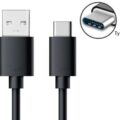
نوع پورت و کابل هارد تاثیر مستقیم بر سرعت انتقال دادهها دارد. هاردهای USB 3 یا USB 3.1 سرعت بسیار بالاتری نسبت به USB 2 دارند. اتصال هارد به پورت قدیمی یا استفاده از کابلهای طولانی و ضعیف میتواند باعث کاهش شدید سرعت شود. همچنین استفاده از هاب USB بدون منبع تغذیه، به خصوص برای هاردهای بزرگ، محدودیت سرعت ایجاد میکند.
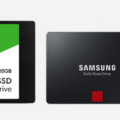
هاردهای مکانیکی (HDD) معمولاً کندتر از SSD هستند، به خصوص هنگام انتقال فایلهای کوچک متعدد. هاردهای اکسترنال ۲.۵ اینچ بدون منبع تغذیه معمولاً سرعت پایینتری نسبت به هاردهای ۳.۵ اینچ دارند. برای سرعت بالا و پایداری، حافظه SSD اکسترنال گزینه مناسبتری است.
پر شدن هارد اکسترنال یکی از دلایل کند شدن هارد اکسترنال است. همچنین هاردهای مکانیکی بعد از مدتی دچار Fragmentation (تکهتکه شدن فایلها) میشوند که عملیات انتقال فایل را کند میکند. Defragmentation و مدیریت فضای ذخیرهسازی، تاثیر قابل توجهی روی سرعت دارد.
فرمت هارد نیز در سرعت انتقال فایل موثر است. فرمتهای NTFS، exFAT و FAT32 محدودیتها و سرعت متفاوتی دارند. برای استفاده روی ویندوز، NTFS توصیه میشود و برای انتقال بین سیستمها، exFAT گزینه مناسبی است. فرمت نامناسب میتواند باعث کندی محسوس شود.
وجود بدسکتور در هارد باعث کندی شدید میشود. ابزارهایی مانند chkdsk در ویندوز یا Disk Utility در مک میتوانند وضعیت هارد را بررسی کرده و بدسکتورها را تعمیر کنند. همچنین، کنترلر USB هارد یا کابل آسیبدیده نیز میتواند باعث افت سرعت شود.
آنتیویروسها و برنامههای بکاپگیر ممکن است به صورت مداوم فایلهای هارد اکسترنال را اسکن کنند. این فرآیند باعث کند شدن هارد اکسترنال و کاهش سرعت انتقال فایلها میشود. هنگام انتقال فایلهای بزرگ، بهتر است آنتیویروس را موقتاً غیرفعال کرده یا هارد را در لیست استثنا قرار دهید.
هاردهای مکانیکی به دما حساس هستند و افزایش حرارت باعث کاهش سرعت میشود. اطمینان حاصل کنید هارد در محیطی با تهویه مناسب قرار دارد و از داغ شدن طولانیمدت جلوگیری شود.

اگر عملکرد درایو دیسک شما کاهش یافته است، چندین مرحله برای شناسایی و تشخیص مشکل کند شدن آن وجود دارد که می توان به موارد زیر اشاره کرد:
بسیاری از ما از هارد اکسترنال استفاده میکنیم و شاید حتی به برای انجام کارهای خود به آن وابسته باشیم، بنابراین مشکل کند شدن هارد اکسترنال و کاهش شدید سرعت آن آزاردهنده خواهد بود. برای رفع این مشکل چندین راهحل وجود دارد. در ادامه این مقاله به افزایش سرعت هارد اکسترنال میپردازیم.
کند شدن هارد اکسترنال میتواند دلایل مختلفی داشته باشد. در اینجا چند روش برای رفع این مشکل آورده شده است:
زمانی که با مشکل کند شدن هارد اکسترنال مواجه میشوید، اولین قدم برای رفع آن باید یکپارچه سازی باشد. ویندوز ۱۰ به ابزار یکپارچه سازی و بهینه کردن هارد مجهز شده که برای استفاده از آن باید مراحل زیر را دنبال کنید:
باید این نکته را به یاد داشته باشید که دستورالعملهای بالا بیشتر برای یکپارچه سازی هاردهای استاندارد و نه حافظه SSD درنظر گرفته شدهاند. در نسخههای قبلی ویندوز نباید از ابزارهای یکپارچه سازی استاندارد برای حافظه SSD استفاده میکردید. حافظه SSD مبتنی بر فلش است و ابزارهای یکپارچه سازی قدیمی به اطلاعات یا خود حافظه آسیب وارد میکنند.
خوشبختانه ویندوز ۱۰ با این مشکل دست و پنجه نرم نمیکند و ابزار یکپارچه سازی و بهینه سازی موجود در آن میتواند فرایند بهینه سازی هاردهای استاندارد و حافظه SSD را انجام دهد.
درایورهای هارد اکسترنال ممکن است قدیمی یا خراب شده باشند. برای این کار، به Device Manager بروید و درایور هارد خود را به روز رسانی کنید
اگر فرایند یکپارچه سازی هارد با موفقیت به پایان رسید اما همچنان با مشکل کند شدن هارد اکسترنال دست و پنجه نرم میکنید، ابزار Check Disk را امتحان کنید. این ابزار از نسخههای اولیه ویندوز در اختیار کاربران قرار دارد و میتواند مشکلات هارد دیسک را شناسایی و در برخی مواقع حتی آنها را برطرف کند. این مشکلات اغلب شامل بخشهای آسیب دیده میشوند که در نهایت خرابی دیتا را در پی دارد.
برای اجرای ابزار Check Disk دو راه پیش روی شما قرار دارد:
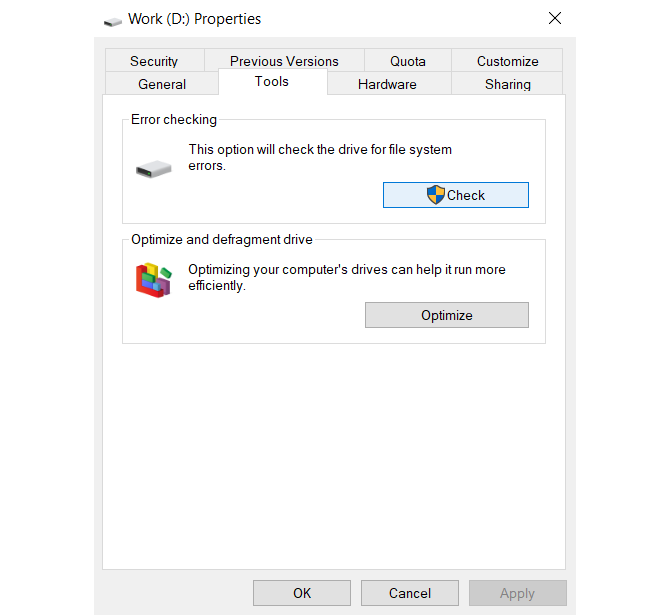
باید به این نکته توجه کنید که در دستور بالا باید در مقابل /، نام درایو موردنظر خود را وارد کنید. در اغلب مواقع این ابزار به ریستارت کردن سیستم نیاز دارد، بنابراین قبل از اجرای آن از بسته بودن تمام برنامهها مطمئن شوید.
اگر با انجام دو مرحله قبل، بهبودی در عملکرد هارد اکسترنال خود تجربه نکردید و همچنان با مشکل پایین آمدن سرعت انتقال اطلاعات مواجه بودید، این احتمال وجود دارد که خود هارد آسیب دیده باشد. در این مرحله باید با دقت بالا آن را مورد بررسی قرار دهید و به موارد زیر نیز توجه کنید:
اگرچه هارد اکسترنال توسط یک قاب محافظت میشود و اندازه کلی آن را افزایش میدهد، اما خود هارد دیسک ابعاد کوچکی داشته و حساس است و با کوچکترین ضربهای احتمال آسیب دیدن آن وجود دارد. علاوه بر این موضوع، مدارهای کوچک روی هارد نیز حساسیت بالایی دارند و نباید آنها لمس کنید. قرارگیری هارد درون یک محفظه بسته با ابعاد کوچک نیز میتواند به آن آسیب بزند.
اگر علت کند شدن هارد اکسترنال مربوط به آسیب فیزیکی باشد، باید به سرعت آن را تعویض کرده و اطلاعات خود را به هارد جدید منتقل کنید. برای جلوگیری از این مشکل در آینده میتوانید هارد اکسترنال جان سخت بگیرید تا در برابر ضربات مقاومت بیشتری از خود نشان دهد.
یکی دیگر از دلایل پایین آمدن سرعت انتقال هارد اکسترنال مربوط به کابلهای خراب میشود. زمانی که هارد شما به کامپیوتر یا برق وصل نیست، کابل USB کانکتورها را بررسی کنید. وجود هرگونه ترک در عایق لاستیکی کابل میتواند به معنای آسیب داخلی باشد. کابلها با کانکتورهای آسیب دیده باید به سرعت عوض شوند.
اگر مشکلات بالا مربوط به کابل برق باشد، میتواند به قیمت جان هارد اکسترنال شما تمام شود. اگر آسیب دیدگی کابل USB به راحتی قابل مشاهده باشد، احتمالا دلیل کند شدن هارد است. کابلهای USB قیمت چندان بالایی ندارند و میتوانید با پرداخت مبلغ مناسبی کابل معیوب را تعویض کنید. مطمئن شوید که کابل مناسب هارد خود را خریداری میکنید.
علاوه بر کابل، میتوانید عملکرد هارد اکسترنال خود را با پورتهای مختلف نیز بررسی کنید. برخی مواقع هارد در یک پورت عملکرد بهتری نسبت به پورت دیگر دارد. شاید در حال استفاده از یک دستگاه با رابط USB 3.0 در پورت USB 2.0 باشید که عملکردی پایینتر از انتظار خواهد داشت، بنابراین آن را به پورت USB 3.0 متصل کنید.
اگر در حال کپی کردن اطلاعات با حجم بالا باشید، سرعت هارد اکسترنال کاهش پیدا میکند. تصور کنید در حال انتقال فایلهای ویدیویی بسیار حجیم از کامپیوتر خود به هارد اکسترنال هستید که همین موضوع میتواند کاهش شدید سرعت آن را در پی داشته باشد. برای پی بردن به این موضوع، از «تسک منیجر» (Task Manager) استفاده کنید:
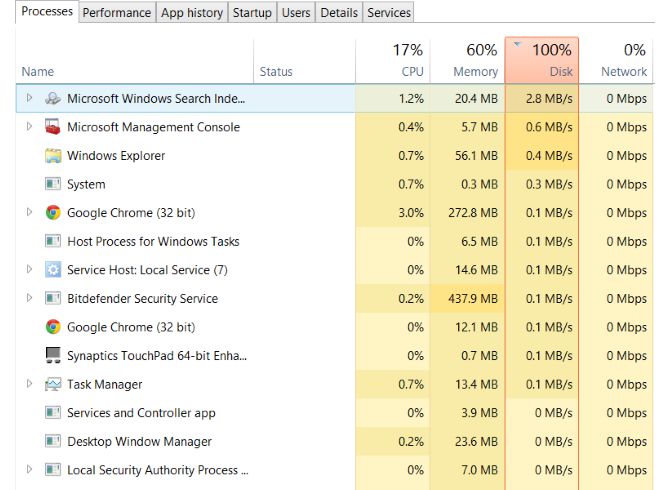
اگر بالاترین استفاده مربوط به ویندوز اکسپلورر میشود، کپی کردن اطلاعات دردساز شده است. فرقی نمیکند چه برنامهای در حال استفاده بیش از حد از هارد دیسک باشد، با بستن آن میتوانید سرعت آن را عادی کنید.
برای سیستم خود از آنتی ویروس استفاده کنید. در صورتی که علاقهای به این کار ندارید، ابزارهای اسکن بدافزار را روی سیستم خود نصب کنید تا مانع از دچار شدن آنها شوید. ویروس یا بدافزار میتوانند با یک اسکریپت مخصوص به هارد دیسک شما دسترسی پیدا کرده و سرعت آن را کاهش دهند. شاید این اسکریپت روی هارد اکسترنال شما وجود داشته باشد و مشکل مربوط به هارد کامپیوتر یا لپ تاپ شما نباشد.
برای اسکن کردن درایو خود، مراحل زیر را دنبال کنید:
اگر در این منو چنین گزینهای به چشمتان نخورد، برنامه امنیتی نصب شده روی سیستم خود را اجرا کرده و دیسک را به صورت دستی اسکن کنید. روش این کار با توجه به نرم افزاری که از آن استفاده میکنید، متفاوت خواهد بود.
در آخرین قدم برای رفع مشکل کند شدن هارد اکسترنال میتوانید سرویس نمایهسازی یا ایندکس کردن ویندوز ۱۰ را غیرفعال کنید. زمانی که هارد خود را به کامپیوتر متصل میکنید، ویندوز محتوای آن را برای همیشه در اکسپلورر به نمایش میگذارد. علت چنین موضوعی این است که ویندوز ۱۰ مشغول نمایهسازی درایو است.
با غیرفعالسازی نمایهسازی ویندوز ۱۰ میتوانید سرعت هارد اکسترنال را افزایش دهید، البته با این کار جستجوی ویندوز تنها به نام فایلها و نه فراداده (متادیتا) محدود میشود. برای غیرفعالسازی نمایهسازی مراحل زیر را انجام دهید:
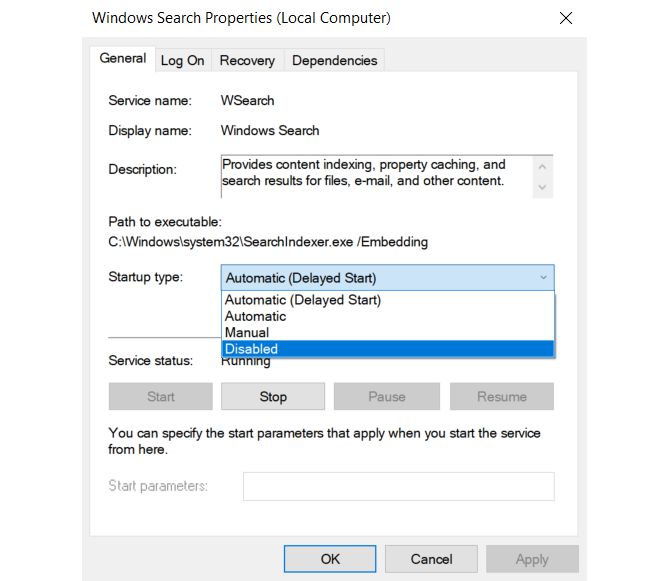
هارد اکسترنال خود را جدا کرده و دوباره به کامپیوتر وصل کنید و سپس آن را در ویندوز اکسپلورر باز کنید. با این کار با افزایش سرعت هارد اکسترنال مواجه خواهید شد.
در نهایت باید به این موضوع اشاره کنیم که اگر هیچ کدام از اقدامات بالا مشکل کند شدن هارد اکسترنال شما را برطرف نکردند، باید به فکر تعویض آن باشید، پیش از اینکه دیر شود و برای همیشه اطلاعات خود را از دست بدهید.
سخن پایانی
کند شدن هارد اکسترنال میتواند دلایل مختلفی از جمله مشکلات نرمافزاری یا سختافزاری داشته باشد. از آنجایی که هاردهای اکسترنال معمولاً برای ذخیرهسازی و انتقال اطلاعات حیاتی استفاده میشوند، کند شدن آن میتواند مشکلساز باشد. خوشبختانه، با بررسی علل مختلف و انجام راهکارهایی مانند یکپارچهسازی، بهروزرسانی درایورها، و بررسی آسیبهای فیزیکی، میتوان این مشکل را برطرف کرد. در صورتی که این اقدامات به نتیجه نرسید، احتمالاً نیاز به تعویض هارد و تهیه یک مدل جدید وجود خواهد داشت. رعایت نکاتی مانند استفاده از کابلهای با کیفیت، تهویه مناسب برای هارد و اسکن دورهای برای ویروسها میتواند به افزایش طول عمر و بهبود عملکرد هارد اکسترنال کمک کند.
سوالات متداول
۱- چرا سرعت هارد اکسترنال من کاهش یافته است؟
کاهش سرعت هارد اکسترنال ممکن است به دلایل مختلفی مانند پر شدن فضای ذخیرهسازی، تکهتکه شدن فایلها (Fragmentation)، آسیب به کابل یا پورت، ویروسها یا بدافزارها و حتی مشکلات فیزیکی هارد ایجاد شود. همچنین، استفاده از کابلهای قدیمی یا ضعیف و پورتهای USB با سرعت پایین میتواند بر عملکرد هارد تاثیر بگذارد.
۲- چگونه میتوانم سرعت هارد اکسترنال را افزایش دهم؟
برای افزایش سرعت هارد اکسترنال میتوانید از روشهای مختلفی استفاده کنید:
یکپارچهسازی هارد (Defragmentation) برای هاردهای HDD.
بهروزرسانی درایورهای هارد و بررسی سلامت فیزیکی آن.
اجرای ابزار Check Disk برای شناسایی و تعمیر مشکلات هارد.
بررسی آسیبدیدگی کابل و استفاده از کابل مناسب.
غیرفعالسازی نمایهسازی ویندوز که میتواند به بهبود سرعت کمک کند.
۳- آیا هارد اکسترنال من نیاز به تعویض دارد؟
اگر پس از انجام تمام مراحل تشخیص و رفع مشکلات، همچنان سرعت هارد به حالت عادی باز نمیگردد یا هارد به طور مرتب دچار اختلال میشود، ممکن است زمان آن رسیده باشد که هارد را تعویض کنید. همچنین اگر هارد شما آسیب فیزیکی دیده باشد یا صدای عجیبی از آن خارج شود، توصیه میشود فوراً آن را تعویض کرده و از هارد جدید برای جلوگیری از از دست دادن اطلاعات استفاده کنید.
نشانی ایمیل شما منتشر نخواهد شد. بخشهای موردنیاز علامتگذاری شدهاند *





ضمانت اصالت و گارانتی کالا

پرداخت آنلاین

۷ روز ضمانت بازگشت وجه

تضمین بهترین قیمت

ارسال به سراسر کشور