آیا استفاده همزمان از SSD و HDD در لپتاپ و کامپیوتر رومیزی امکانپذیر است؟ اگر پاسخ مثبت است، چه چیزهایی را باید روی SSD و چه چیزهایی را باید روی HDD ذخیره کنیم؟ در این مطلب، به این سؤالات پاسخ میدهیم، سپس به نحوه نصب همزمان SSD و HDD بهصورت مرحلهبهمرحله میپردازیم و همچنین شما را با مزایا و معایب استفاده همزمان از این دو آشنا میکنیم.
فهرست:
استفاده همزمان از ssd و hdd امکان پذیر است؟
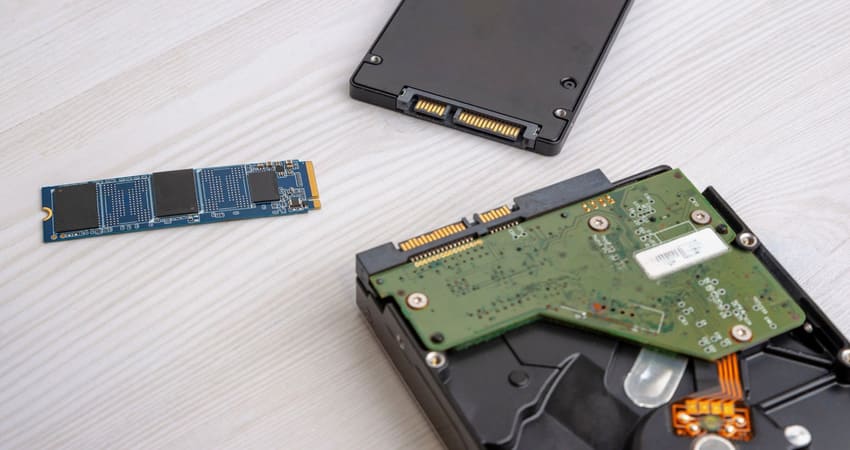
بله. شما میتوانید از SSD و HDD در کنار یکدیگر استفاده کنید. استفاده همزمان از SSD و HDD برای بهبود عملکرد اکنون کاملا رایج است. با افزایش حجم نرمافزارها، بازیها و فایلهای چندرسانهای، بسیاری از کاربران ترجیح میدهند از SSD برای سیستمعامل و از HDD برای ذخیره فایلها استفاده کنند.
مواردی که باید روی ssd ذخیره شوند؟
اکنون فهمیدید که میتوانید از اس اس دی و HDD بهصورت همزمان استفاده کنید، به احتمال زیاد، میخواهید بدانید که چه چیزهایی را باید روی هر یک از آنها ذخیره کنید تا بیشترین بهره را از هر دو آنها ببرید. موارد زیر را روی SSD ذخیره کنید:
سیستمعامل ویندوز: با نصب سیستمعامل ویندوز روی SSD، سرعت بوت افزایش و عملکرد سیستم بهبود مییابد
برنامهها و بازیهای سنگین: اپلیکیشنهایی مانند فتوشاپ و بازیهای حجیم روی اساسدی سریعتر اجرا میشوند
نکته بسیار مهمی که باید به خاطر داشته باشید این است که هرگز SSD را کاملا پر نکنید. حداقل ۱۰% الی ۲۰% از ظرفیت آن را خالی نگه دارید تا سیستمعامل ویندوز عملکرد روانی داشته باشد.
مواردی که باید روی hdd ذخیره شوند؟
موارد زیر را روی HDD ذخیره کنید:
پوشههای غیرضروری: اچدیدیها معمولا ظرفیتهای بالا را با قیمت کم ارائه میدهند. با ذخیرهسازی دادههای غیرضروری در اچدیدی، میتوانید فضای ارزشمند اساسدی را خالی نگه دارید و طول عمر آن را افزایش دهید
فایلهای پشتیبان: ویدئوها، موسیقی، تصاویر، اسناد قدیمی و فایلهای پشتیبان را در اچدیدی نگه دارید؛ زیرا سرعت اجرا برای آنها حیاتی نیست
نحوه نصب همزمان ssd و hdd روی یک لپ تاپ
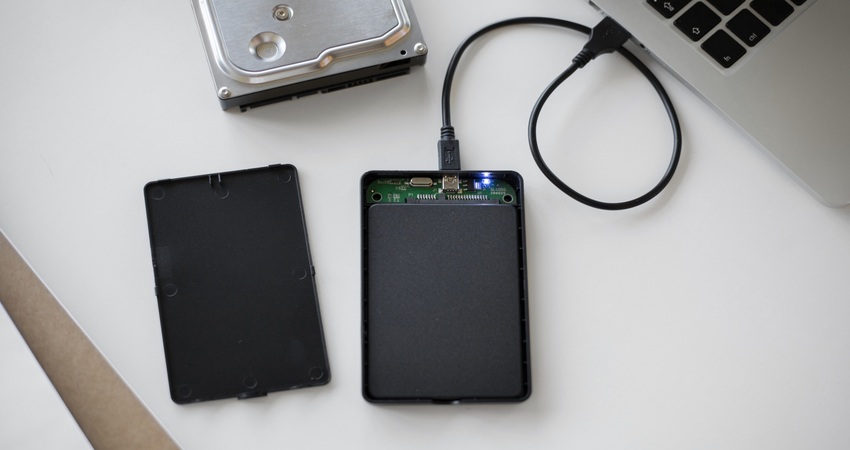
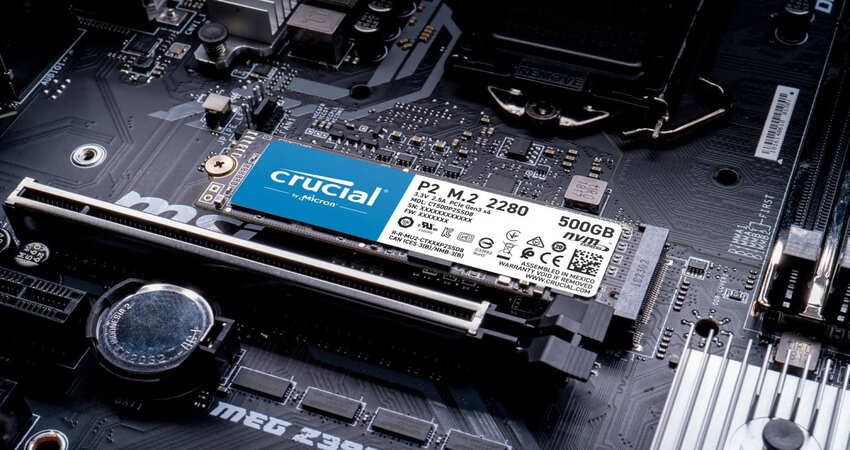
بسیاری از لپتاپهای مدرن یک جایگاه ۲.۵ اینچی یا یک اسلات M.۲ برای نصب SSD دارند. اگر لپتاپ شما بیش از یک محل نصب درایو داشته باشد، استفاده همزمان از SSD و HDD بسیار آسان خواهد بود. در برخی لپتاپهای قدیمی که به درایو نوری (DVD Drive) مجهز هستند، میتوان با استفاده از قطعهای به نام کدی هارد (Caddy) و جایگزین کردن درایو DVD، یک هارد یا SSD دوم را نیز نصب کرد. توجه داشته باشید که این روش عمدتاً برای لپتاپهای قدیمی کاربرد دارد؛ زیرا بسیاری از لپتاپهای جدید فاقد درایو DVD هستند.
مراحل زیر را برای نصب همزمان اساسدی و اچدیدی در لپتاپ انجام دهید:
ابتدا لپتاپ خود را خاموش کنید و مطمئن شوید که به برق متصل نیست
سپس پنل زیر لپتاپ خود را باز کنید
اچدیدی قدیمی را از لپتاپ خود جدا کنید و اساسدی را در جایگاه آن قرار دهید
سپس اچدیدی قدیمی را در داخل کدی بگذارید و جایگزین درایو DVD کنید
اکنون پنل لپتاپ را ببندید
لپتاپ را روشن کنید و مطمئن شوید که SSD بهعنوان گزینه اول بوت در BIOS انتخاب شده است
اکنون سیستمعامل ویندوز را روی SSD نصب کنید
نصب همزمان ssd و hdd در کامپیوتر رومیزی
نصب هارد ssd در کنار hdd در کامپیوتر رومیزی آسانتر است؛ زیرا بسیاری از آنها چندین جایگاه برای هارد دارند. مراحل زیر را برای نصب همزمان اساسدی و اچدیدی در کامپیوتر رومیزی انجام دهید:
کیس کامپیوتر را باز کنید و SSD و HDD را در جای مناسب قرار دهید
کابل SATA و کابل برق را به هر دوی آنها متصل کنید
کامپیوتر رومیزی را روشن کنید و مطمئن شوید که SSD بهعنوان درایو بوت اصلی در BIOS انتخاب شده است
ویندوز را روی SSD نصب کنید و از HDD برای ذخیرهسازی دادههای خود بهره ببرید
مزایای استفاده همزمان از ssd و hdd
مزایای استفاده همزمان از ssd و hdd عبارتاند از:
بوت سریعتر: همه ما میدانیم که SSD به دلیل نحوه عملکرد و ساختار خود سریعتر، ایمنتر و قابلاعتمادتر است؛ بنابراین، اگر سیستمعامل و برنامههای پرکاربرد خود را روی آن نصب کنید، به عملکرد بهتری در مقایسه با HDD دست خواهید یافت
نگهداری بهتر از هر دو دیسک: سلولهای حافظه SSD دارای تعداد محدودی چرخه نوشتن هستند؛ هرچند در SSDهای امروزی این محدودیت برای اکثر کاربران در استفاده عادی مشکلساز نیست. نوشتن و بازنویسی مداوم حجم بسیار زیادی از دادهها میتواند در بلندمدت روی عمر SSD تأثیر بگذارد؛ اما برای اغلب کاربران خانگی این موضوع نگرانی جدی محسوب نمیشود. HDD میتواند این نقطهضعف SSD را جبران کند. فایلهای بزرگ مانند فیلمها و فایلهای شخصی دیگر را روی HDD ذخیره کنید. در صورت نیاز میتوان از ابزار Optimize Drives ویندوز برای بهینهسازی HDD استفاده کرد؛ در نسخههای جدید ویندوز این فرایند معمولاً بهصورت خودکار انجام میشود.
ظرفیت ذخیرهسازی بیشتر: با استفاده همزمان از این دو، ظرفیت بیشتری برای ذخیرهسازی دادههای خود خواهید داشت. دیگر لازم نیست یک برنامه قدیمی را برای نصب یک برنامه جدید حذف کنید
تهیه نسخه پشتیبان: فایلهای ضروری خود را روی SSD ذخیره و یک نسخه پشتیبان از آنها روی HDD تهیه کنید. با انجام این کار، میتوانید احتمال ازدسترفتن آنها را کاهش دهید
افزایش عمر لپتاپ یا کامپیوتر رومیزی: HDD به دلیل داشتن قطعات مکانیکی ممکن است آسیب ببیند؛ اما زمانی که از SSD و HDD بهصورت همزمان استفاده میکنید، فشار روی HDD کاهش و بهتبع آن، عمر مفید لپتاپ یا کامپیوتر رومیزی شما افزایش مییابد
کاهش مصرف انرژی: SSD معمولاً نسبت به HDD انرژی کمتری مصرف میکند، بهخصوص در لپتاپها؛ هرچند میزان صرفهجویی بسته به نوع استفاده متفاوت است.
معایب نصب هارد ssd در کنار hdd در کامپیوتر
اکنون که مزایای نصب SSD در کنار HDD را دانستید، باید معایب آن را نیز در نظر بگیرید تا بتوانید بهترین تصمیم ممکن را بگیرید.
هزینه بیشتر: SSD قیمت بیشتری در مقایسه با HDD دارد و روزبهروز گرانتر میشود؛ بنابراین، اگر میخواهید از هر دو آنها استفاده کنید، باید هزینه بیشتری بپردازید
مدیریت پیچیدهتر: نصب و مدیریت این دو در کنار هم کمی دشوار و پیچیده است؛ بنابراین، اگر تازهکار هستید و با سختافزار و نرمافزارهای سیستم آشنا نیستید، ممکن است با مشکلات متعددی روبهرو شوید
کاهش عملکرد دستگاه: استفاده همزمان از اساسدی و اچدیدی باعث افزایش سرعت دستگاه میشود؛ در صورت نصب سیستمعامل یا برنامههای سنگین روی HDD، ممکن است از حداکثر مزایای SSD بهرهمند نشوید.
سخن پایانی
در این مطلب، پاسخ جامعی به سؤال «آیا استفاده همزمان از SSD و HDD امکانپذیر است؟» ارائه دادیم و به نحوه نصب این دو در لپتاپ و کامپیوتر رومیزی مرحلهبهمرحله پرداختیم. با استفاده از SSD بهعنوان درایو بوت و استفاده از HDD برای ذخیرهسازی دادهها، میتوانید از مزایایی مانند بوت سریعتر بهرهمند شوید. در پایان، اگر به دنبال خرید یک کدی هارد باکیفیت برای نصب همزمان HDD و SSD میگردید، ما کدی هارد برند معتبر اوریکو را به شما پیشنهاد میدهیم.
سوالات متداول
۱.آیا باید SSD را قبل از نصب ویندوز ۱۱ پارتیشن بندی کنم؟
خیر. نصبکننده ویندوز SSD را بهصورت خودکار در طول مراحل نصب پارتیشنبندی خواهد کرد؛ ولی، در صورت لزوم، خودتان میتوانید آن را با استفاده از ابزار Disk Management پارتیشنبندی کنید.
۲. آیا می توانم HDD را بدون نصب مجدد ویندوز به SSD تغییر دهم؟
بله. با استفاده از ابزارهایی مانند AOMEI Cloner، میتوانید یک نسخه کپی از سیستمعامل خود را به SSD منتقل کنید.
۳. آیا می توانم SSD را بدون حذف HDD نصب کنم؟
بله. اگر مادربورد شما یک جایگاه SATA یا M.۲ خالی دارد، میتوانید SSD را در کنار HDD نصب و آن را بهعنوان درایو بوت در BIOS انتخاب کنید
پشتیبانی 24 ساعته، 7 روز هفته، تماس و واتس آپ۰۲۱-۵۴۴۲۸۰۰۰ و ۹۲۰۰۹۲۴۳-۰۲۱ و ۰۹۰۵۱۸۱۰۱۴۰
ضمانت اصالت و گارانتی کالا
پرداخت آنلاین
۷ روز ضمانت بازگشت وجه
تضمین بهترین قیمت
ارسال به سراسر کشور
کمپانی اوریکو در جنوب چین واقع شده است. این مجموعه محصولاتی شامل ذخیره سازهای کلاسیک ، ذخیره سازی حجیم ،هاب USB ، هاب چند کاره ، Thunderbolt 3 ، پاور بانک ،کابل اطلاعات و شارژ ، محافظ برق و ذخیره سازهای Type-C که کلیه این مجموعه ها تحت مالکیت کامل کمپانی ORICO می باشد. شرکت اوریکو در هر هفته محصولات جدیدی را طراحی می کند و بعد از بررسی های بسیار، محصول جدید را با استاندارد های بین المللی کسب شده و با کیفیتی بالا عرضه می نماید.
کلیه حقوق اين وبسايت متعلق به شرکت اوریکوایران می باشد.
بستن
برای افزودن به لیست علاقه مندی ها ابتدا لاگین کنید