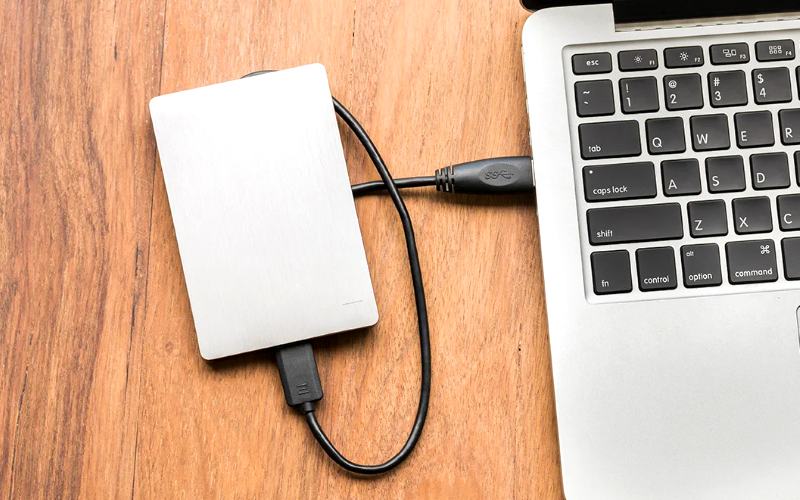
هارد اکسترنال یکی از محبوبترین ابزارها برای نگهداری عکس، فیلم، پروژههای کاری و مدارک مهم است. اما بسیاری از کاربران فراموش میکنند که این وسیله هم مثل هر قطعهٔ سختافزاری دیگری عمر محدودی دارد. یک ضربهٔ ناگهانی، قطع شدن برق هنگام انتقال فایل، آلودگی به ویروس یا حتی حذف اشتباهی یک پوشه میتواند سالها خاطره و زحمت را در چند ثانیه از بین ببرد. به همین دلیل، بکاپ گرفتن از هارد اکسترنال یک کار تجملی نیست؛ بخشی ضروری از نگهداری درست اطلاعات است.
در این مقاله بهصورت گامبهگام یاد میگیرید چگونه از اطلاعات هارد اکسترنال بکاپ بگیریم. روشهای بکاپگیری در ویندوز و مک، استفاده از Robocopy و فضای ابری را بررسی میکنیم. سپس سراغ این میرویم که چطور از سالم بودن نسخهٔ پشتیبان مطمئن شویم و اگر هارد خراب یا ناشناخته بود چه باید کرد.
فهرست:
پیش از شروع بکاپ گرفتن از هارد اکسترنال، این موارد را بررسی کنید:
مطالعه بیشتر: رمز گذاشتن روی هارد اکسترنال
ویندوز چند راه ساده تا حرفهای برای بکاپ گرفتن از هارد اکسترنال دارد. بسته به حجم اطلاعات، دفعات بکاپگیری و میزان حساسیت فایلها، یکی از سه روش زیر را انتخاب کنید.
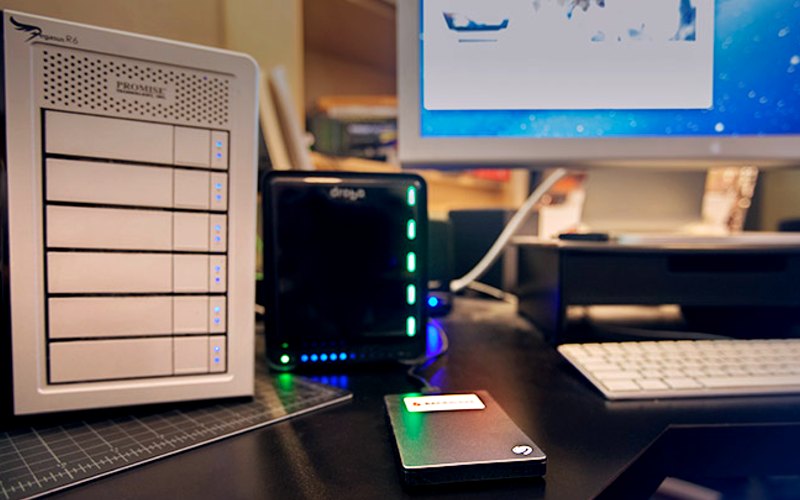
سادهترین روش بکاپ گرفتن از هارد اکسترنال همین است و برای حجمهای کم تا متوسط کاملاً کافی است. مراحل کار به این صورت است:
ضعف این روش آن است که هر بار باید همهچیز را از اول کپی کنید و ابزاری برای تشخیص فایلهای تغییرکرده ندارید. اگر فایلی با نام تکراری وجود داشته باشد، ویندوز میپرسد جایگزین شود یا نه، و یک انتخاب اشتباهی میتواند نسخهٔ جدیدتر را با نسخهٔ قدیمی بپوشاند.
Robocopy ابزار خط فرمان داخلی ویندوز است که فایلها را کپی میکند، امکان تلاش مجدد پس از خطا را دارد و گزارش انتقال میدهد. مدیران سیستم از آن برای بکاپ گرفتن از ویندوز و پوشههای کاری هم استفاده میکنند، اما برای بکاپ گرفتن از هارد اکسترنال هم بهخوبی جواب میدهد. Command Prompt را با دسترسی Administrator اجرا کنید و دستور زیر را بنویسید (E درایو هارد اکسترنال و F درایو مقصد است؛ حرفها را مطابق سیستم خودتان تغییر دهید):
robocopy E:\ F:\Backup /E /R:2 /W:5 /LOG:C:\backup-log.txt
پارامتر /E همهٔ زیرپوشهها را شامل میشود، /R:۲ و /W:۵ یعنی در صورت بروز خطا دو بار و با فاصلهٔ پنج ثانیه دوباره تلاش کن، و /LOG گزارش کار را در یک فایل متنی ذخیره میکند. نکتهٔ مهم اینجاست که اجرای دوبارهٔ همین دستور فقط فایلهای جدید یا تغییرکرده را کپی میکند؛ بنابراین بکاپهای بعدی بسیار سریعتر انجام میشود. اگر بخواهید این کار خودکار باشد، دستور را در یک فایل با پسوند bat ذخیره کنید و با Task Scheduler هر هفته اجرایش کنید.
یادتان باشد گزینهٔ /MIR مقصد را دقیقاً آینهٔ مبدأ میکند و فایلهایی را که در مبدأ نیستند از مقصد پاک میکند. اگر جای مبدأ و مقصد را اشتباه بنویسید، اطلاعات از دست میرود. تا زمانی که کاملاً به دستور مسلط نشدهاید، از /MIR استفاده نکنید.
اگر نمیخواهید با خط فرمان کار کنید یا بکاپ گرفتن از هارد اکسترنال را خودکار و زمانبندیشده میخواهید، نرمافزارها انتخاب بهتری هستند. برنامههایی مانند FreeFileSync، AOMEI Backupper و EaseUS Todo Backup محبوباند و رابط گرافیکی سادهای دارند. در این نرمافزارها دو رویکرد اصلی وجود دارد:
اگر اطلاعات شما مدام تغییر میکند، نسخهدار بودن بکاپ را جدی بگیرید. همچنین نرمافزار را فقط از سایت رسمی سازنده دانلود کنید تا با نسخههای دستکاریشده و آلوده روبهرو نشوید.
در macOS هم راههای سادهای برای بکاپ گرفتن از هارد اکسترنال وجود دارد. نرمافزار Time Machine در اصل برای نسخهبرداری از خود مک ساخته شده است؛ برای کپی کردن محتوای یک هارد اکسترنال، استفاده از Finder سادهتر و قابلپیشبینیتر است. مراحل کار:
اگر بکاپ خودکار میخواهید، ابزارهایی مانند Carbon Copy Cloner میتوانند کپیهای زمانبندیشده بسازند. برای بکاپگیری از مک با Time Machine، مسیر System Settings > General > Time Machine را دنبال کنید و دیسک مقصد را انتخاب کنید. دقت داشته باشید که اگر فرمت دیسک انتخابی مناسب نباشد، macOS پیشنهاد پاک کردن آن را میدهد؛ پس هرگز دیسکی را که فقط یک نسخه از اطلاعات مهم شماست بهعنوان مقصد Time Machine انتخاب نکنید. بهتر است یک دیسک جدا یا یک پارتیشن مستقل برای این کار کنار بگذارید.
فضای ابری مهمترین راه برای رعایت بخش «یک نسخه بیرون از محل» در قانون ۳-۲-۱ است. اگر هارد شما در اثر آتشسوزی، سرقت یا آبگرفتگی از بین برود، نسخهٔ ابری همچنان سالم میماند. سرویسهایی مانند Google Drive، OneDrive، Dropbox و iCloud Drive امکان ذخیرهسازی فایلها در فضای ابری را فراهم میکنند. روش کار ساده است؛ اپلیکیشن سرویس را نصب کنید یا وارد نسخهٔ وب شوید، پوشهٔ مهمترین فایلها را آپلود کنید و صبر کنید تا همگامسازی کامل شود. برای حجم بالا بهتر است آپلود را شبانه و با اینترنت پایدار انجام دهید.
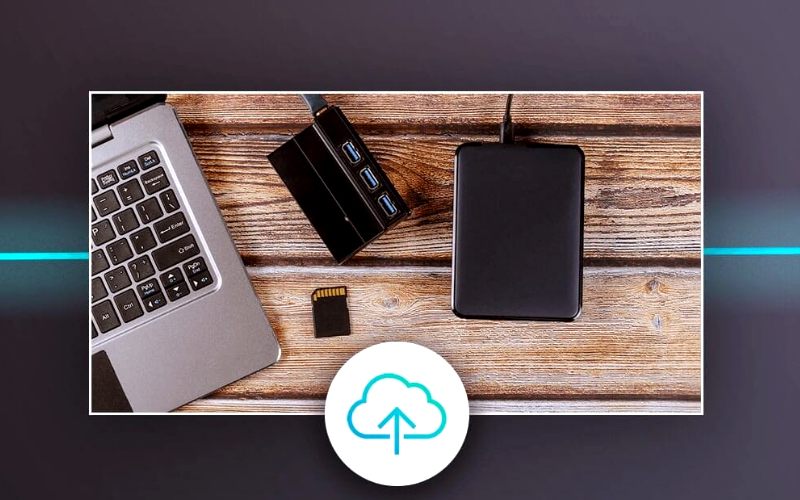
پیشنهاد عملی ما این است که همهٔ اطلاعات را روی بکاپ محلی نگه دارید و فقط مهمترینها، مثل مدارک، عکسهای خانوادگی و پروژههای کاری را به فضای ابری بفرستید. به این ترتیب هم هزینه کنترل میشود و هم ریسک از دست رفتن اطلاعات کاهش مییابد.
بعد از پایان بکاپ گرفتن از هارد اکسترنال، این بررسیها را انجام دهید:
Get-FileHash “E:\Projects\report.pdf” -Algorithm SHA256
گاهی هنگام بکاپ گرفتن از هارد اکسترنال متوجه میشوید هارد اصلاً شناسایی نمیشود، پیام Format the disk میدهد یا فایلها ناپدید شدهاند. اولین قانون این است: آرام باشید، تا مطمئن نشدهاید هیچچیز را فرمت نکنید و هارد را مدام قطع و وصل نکنید. مراحل زیر را به ترتیب امتحان کنید:
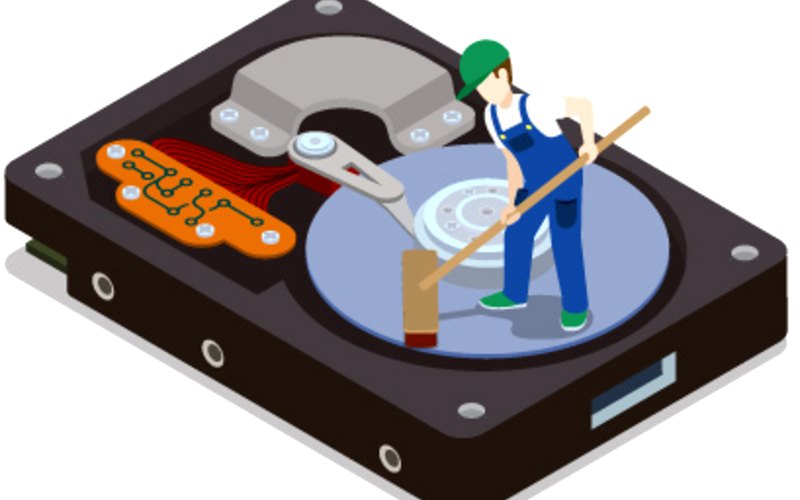
نکتهٔ مهمی که باید درنظر گرفت این است که اگر اطلاعات برایتان ارزشمند است، هارد خراب را خودتان باز نکنید. باز کردن هارد در محیط غیراستریل میتواند آن را برای همیشه غیرقابل بازیابی کند.
بکاپ گرفتن از هارد اکسترنال کار پیچیدهای نیست، اما به نظم نیاز دارد. برای حجم کم، کپی مستقیم با File Explorer یا Finder کافی است؛ برای بکاپهای تکراری، Robocopy یا نرمافزارهای نسخهدار انتخاب بهتریاند؛ و برای محافظت در برابر حوادث فیزیکی، یک نسخهٔ ابری هم اضافه کنید. فراموش نکنید که بعد از هر بار بکاپگیری، سالم بودن آن را بررسی کنید و اگر هارد نشانههای خرابی دارد، اول کپی بگیرید و بعد سراغ تعمیر بروید. بهترین زمان برای شروع، پیش از خراب شدن هارد است؛ یعنی همین امروز.
سوالات متداول
کپی کامل پوشهها روی یک هارد یا SSD دیگر با Explorer یا Finder. برای بکاپ منظم بهتر است از ابزار همگامسازی استفاده کنید.
بله، به شرطی که نسخه دوم روی درایو جداگانه ذخیره شود و صحت آن را بررسی کنید.
حداقل برابر حجم دادههای موجود؛ برای نگهداری چند نسخه، فضای بیشتری لازم است.
ابتدا کابل و پورت را عوض کنید و وضعیت درایو را بررسی کنید. اگر صدای غیرعادی میدهد، از ابزارهای تعمیر استفاده نکنید و با متخصص بازیابی مشورت کنید.
بکاپ معمولاً فایلها را ذخیره میکند، اما کلون کپی عینبهعین کل درایو است و قابل بوت یا جایگزینی مستقیم است.
بستگی به تغییرات داده دارد؛ برای اطلاعات مهم بهتر است هفتگی یا ماهانه و ترجیحاً خودکار باشد.
نشانی ایمیل شما منتشر نخواهد شد. بخشهای موردنیاز علامتگذاری شدهاند *




ضمانت اصالت و گارانتی کالا

پرداخت آنلاین

۷ روز ضمانت بازگشت وجه

تضمین بهترین قیمت

ارسال به سراسر کشور