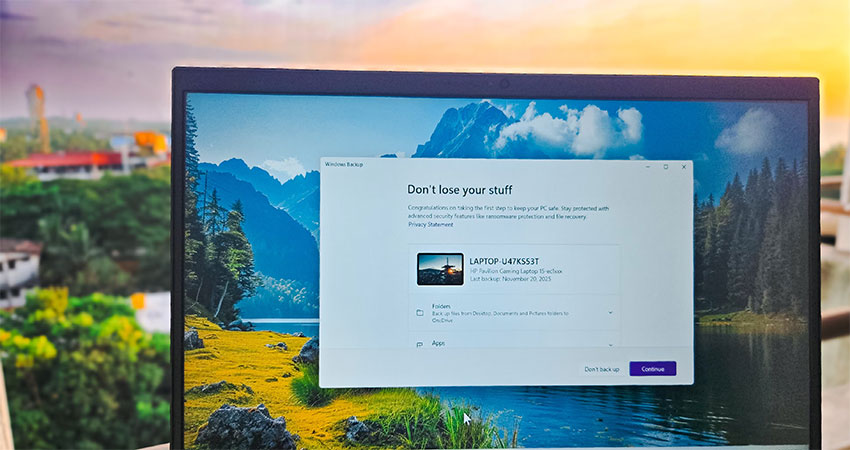
بهترین و سریعترین روش بکاپ گرفتن از ویندوز چیست؟ راهنمای کامل پشتیبانگیری از اطلاعات و ایمیج گرفتن از سیستم با ابزارهای ویندوز و تجهیزات مطمئن.
بکاپ گرفتن از ویندوز یکی از مؤثرترین راهکارها برای محافظت از اطلاعات در برابر حذف تصادفی، خرابی هارد، حملات باجافزاری و مشکلات نرمافزاری است. شاید تا امروز هیچوقت به بکاپگیری از ویندوز فکر نکرده باشید؛ اما کافی است هارددیسک سیستم خراب شود، ویندوز بالا نیاید یا یک فایل مهم را به اشتباه حذف کنید تا متوجه شوید داشتن نسخه پشتیبان چقدر ضروری است. خوشبختانه ویندوز ابزارهای مختلفی برای محافظت از فایلها و حتی تهیه نسخه کامل از سیستم در اختیار شما قرار میدهد.
در این مقاله قصد داریم بهترین روشهای بکاپ گرفتن از ویندوز، مزایا و محدودیتهای بکاپ ابری در ایران و همچنین اشتباهات رایج هنگام بکاپگیری را مورد بررسی قرار دهیم.
فهرست:
File History یکی از سادهترین ابزارهای داخلی ویندوز برای محافظت از فایلهای شخصی است. این قابلیت بهصورت خودکار از پوشههایی مانند Documents، Pictures، Desktop، Videos و Music نسخه پشتیبان تهیه میکند و در بازههای زمانی مشخص آنها را بهروزرسانی میکند. در نتیجه، اگر فایلی به اشتباه حذف یا ویرایش شود، میتوانید نسخههای قبلی آن را بهراحتی بازیابی کنید. برای استفاده از این ابزار، کافی است یک هارد اکسترنال یا فضای ذخیرهسازی شبکه (Network Drive) را به سیستم متصل کرده و File History را از بخش تنظیمات یا Control Panel فعال کنید.
توجه داشته باشید که File History برای بکاپ فایلها است، نه ایجاد نسخه کامل از سیستمعامل. اگر هدف شما بکاپ گرفتن از ویندوز برای محافظت از فایلهای روزمره است، File History انتخاب مناسبی محسوب میشود؛ زیرا بدون نیاز به نصب نرمافزارهای جانبی، بهصورت خودکار از اطلاعات مهم نسخه پشتیبان تهیه میکند؛ البته باید توجه داشت که این ابزار از کل سیستم یا برنامههای نصبشده بکاپ نمیگیرد و بیشتر برای حفاظت از فایلهای شخصی طراحی شده است؛ بنابراین اگر قصد دارید در صورت خرابی ویندوز یا هارد، کل سیستم را بازیابی کنید، بهتر است از روشهایی مانند System Image نیز در کنار File History استفاده کنید تا نسخهای کامل از اطلاعات و تنظیمات سیستم خود در اختیار داشته باشید.
یکی از کاملترین روشها برای بکاپ گرفتن از ویندوز، ایجاد یک System Image از کل سیستم است. در این روش، یک تصویر کامل از وضعیت فعلی ویندوز تهیه میشود که شامل فایلهای سیستمی، تنظیمات، برنامههای نصبشده، درایورها و پارتیشنهای مورد نیاز برای اجرای سیستمعامل است. به همین دلیل، در صورت خرابی ویندوز، آسیب دیدن هارد یا تعویض حافظه ذخیرهسازی، میتوان سیستم را بدون نصب دوباره ویندوز و نرمافزارها به وضعیت قبلی بازگرداند.
برای ساخت System Image بهتر است از یک حافظه جداگانه با فضای کافی استفاده کنید؛ زیرا حجم این نوع بکاپ معمولاً زیاد است. استفاده از هارد اکسترنال، سرورهای ذخیرهسازی یا تجهیزات ذخیرهسازی NAS میتواند گزینه مناسبی برای نگهداری این فایلها باشد. ذخیره کردن System Image روی همان دیسکی که ویندوز روی آن نصب شده است، ریسک از بین رفتن همزمان فایلهای اصلی و نسخه پشتیبان را افزایش میدهد.
با توجه به اینکه System Image یک نسخه کامل از سیستم ایجاد میکند، بیشتر برای مواقعی مناسب است که نیاز به بازیابی کل ویندوز دارید؛ برای مثال زمانی که سیستمعامل دچار مشکل جدی شده یا هارد اصلی کامپیوتر از کار افتاده است. البته برای محافظت روزانه از فایلهای شخصی، بهتر است این روش را در کنار ابزارهایی مانند File History یا سرویسهای ابری استفاده کنید تا یک راهکار چندلایه برای حفظ اطلاعات داشته باشید.
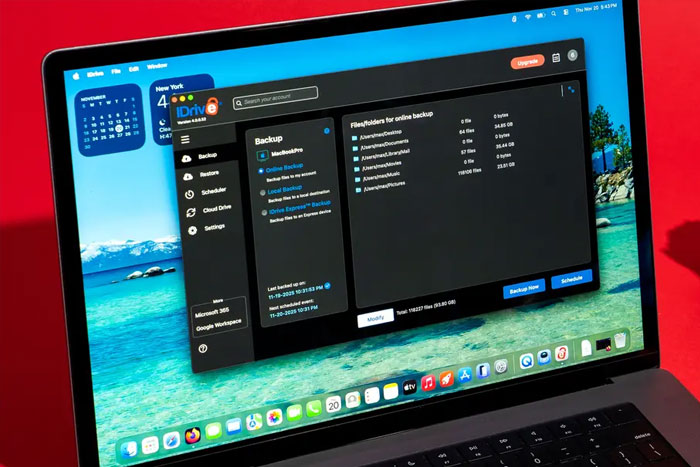
Backup and Restore یک ابزار قدیمی ویندوز است که همچنان برای ایجاد بکاپ فایلها و System Image در برخی نسخههای ویندوز قابل استفاده است. این ابزار به کاربران اجازه میدهد از فایلهای مهم خود نسخه پشتیبان تهیه کنند، زمانبندی مشخصی برای ایجاد بکاپ تعیین کنند و در صورت بروز مشکل، اطلاعات ذخیرهشده را بازیابی کنند.
برای افرادی که به دنبال یک روش ساده برای بکاپ گرفتن از ویندوز هستند، این ابزار میتواند گزینه مناسبی باشد؛ زیرا بدون نیاز به نصب نرمافزارهای جانبی، امکان تهیه نسخه پشتیبان از فایلها و ایجاد System Image را فراهم میکند. همچنین قابلیت ساخت System Image در Backup and Restore وجود دارد که به کمک آن میتوان یک تصویر کامل از وضعیت ویندوز، برنامههای نصبشده، تنظیمات و فایلهای سیستمی ایجاد کرد.
از مهمترین مزایای Backup and Restore میتوان به امکان بازیابی اطلاعات و بازگرداندن سیستم پس از بروز مشکلاتی مانند خرابی ویندوز یا آسیبهای سختافزاری اشاره کرد؛ البته این ابزار در مقایسه با راهکارهای جدیدتر، قابلیتهای محدودتری دارد و رابط کاربری آن نیز نسبتاً قدیمی است؛ اما همچنان برای بسیاری از کاربران گزینهای کاربردی و قابل اعتماد محسوب میشود.
ساخت System Image بیشتر زمانی کاربرد دارد که بخواهید پس از بروز یک مشکل جدی، کل سیستم را بدون نصب مجدد ویندوز و برنامهها بازیابی کنید. هنگام بازیابی این فایل، تمامی تنظیمات، نرمافزارهای نصبشده، درایورها و اطلاعات و پارتیشنهای انتخابشده همراه با فایلهای سیستمی لازم برای راهاندازی ویندوز بازیابی میشوند.
بهتر است فایل System Image را روی یک هارد اکسترنال، حافظه شبکه یا تجهیزات ذخیرهسازی نگهداری کنید و از ذخیره آن روی همان هاردی که ویندوز روی آن نصب است خودداری کنید. همچنین توصیه میشود پس از تهیه نسخه پشتیبان، یکبار امکان شناسایی و بازیابی آن را بررسی کنید تا در زمان نیاز با فایل معیوب یا ناقص مواجه نشوید. استفاده همزمان از System Image برای بازیابی کامل سیستم و File History برای محافظت روزانه از فایلهای شخصی، امنیت اطلاعات را تا حد زیادی افزایش میدهد.
بکاپگیری ابری یکی از روشهای جدید و کاربردی برای محافظت از اطلاعات است که بدون نیاز به تجهیزات ذخیرهسازی فیزیکی، امکان نگهداری فایلها در سرورهای امن را فراهم میکند. سرویسهایی مانند OneDrive و Google Drive به کاربران اجازه میدهند فایلهای مهم خود را بهصورت آنلاین ذخیره کرده و از هر دستگاهی به آنها دسترسی داشته باشند.
استفاده از فضای ابری در کنار روشهای سنتی، یک راهکار مناسب برای بکاپ گرفتن از ویندوز محسوب میشود؛ زیرا حتی اگر هارد کامپیوتر خراب شود یا سیستم دچار مشکل شود، نسخهای از اطلاعات در فضای آنلاین باقی میماند. همچنین قابلیت همگامسازی خودکار این سرویسها باعث میشود تغییرات فایلها در فضای ابری نیز بهروزرسانی شوند؛ البته برای جلوگیری از حذف ناخواسته، بهتر است نسخههای پشتیبان مستقل نیز نگهداری شوند.
با این حال، بکاپ ابری محدودیتهایی هم دارد. سرعت آپلود اطلاعات به کیفیت اینترنت وابسته است و برای ذخیره حجم زیادی از فایلها ممکن است به خرید فضای بیشتر نیاز داشته باشید. بهترین رویکرد این است که فایلهای مهم را علاوه بر فضای ابری، روی یک حافظه فیزیکی مانند هارد اکسترنال یا NAS نیز ذخیره کنید تا امنیت اطلاعات افزایش یابد.
با این حال، باید توجه داشت که بکاپ ابری جایگزین نسخه پشتیبان کامل از سیستم نیست. سرویسهایی مانند OneDrive وGoogle Drive بیشتر برای نگهداری و همگامسازی فایلهای شخصی طراحی شدهاند و نمیتوانند در صورت خرابی کامل ویندوز، سیستم را مانند System Image به حالت قبل بازگردانند. به همین دلیل، استفاده همزمان از بکاپ ابری و یک نسخه پشتیبان کامل از سیستم، امنیت بیشتری برای اطلاعات ایجاد میکند.
بکاپ ابری با وجود مزایای زیادی که در حفظ و دسترسی به اطلاعات دارد، برای کاربران ایرانی با فرصتها و چالشهایی همراه است. شناخت مزایا و محدودیتهای این روش کمک میکند تا کاربران با توجه به شرایط خود، بهترین راهکار را برای محافظت از فایلهای مهم انتخاب کنند.
مزایای بکاپ ابری در ایران:
محدودیتهای بکاپ ابری در ایران:
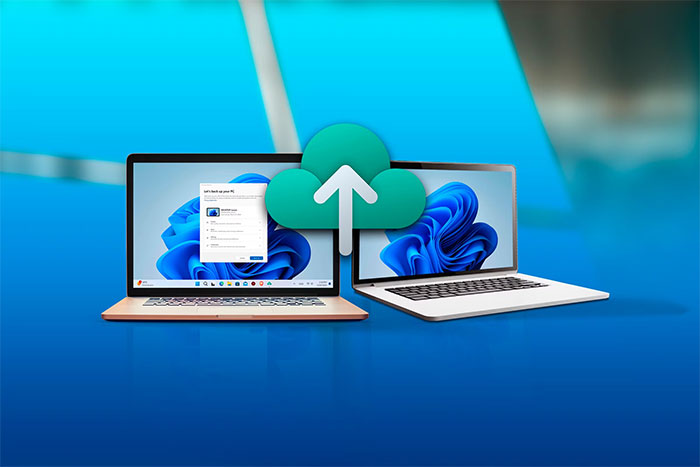
مهمترین اشتباهات هنگام بکاپ گرفتن از ویندوز عبارتاند از:
ذخیره کردن فایلهای بکاپ روی همان درایوی که ویندوز در آن نصب شده، یکی از رایجترین اشتباهات کاربران است. اگر این درایو به دلیل خرابی هارد، ویروس، خطای نرمافزاری یا مشکل سیستمعامل آسیب ببیند، احتمال دارد هم اطلاعات اصلی و هم نسخه پشتیبان از بین بروند. بهتر است بکاپ روی یک دیسک فیزیکی جداگانه مانند هارد اکسترنال یا NAS ذخیره شود تا در شرایط بحرانی امکان بازیابی اطلاعات وجود داشته باشد.
تهیه نسخه پشتیبان بهتنهایی کافی نیست؛ زیرا ممکن است فایلهای بکاپ به دلایل مختلفی مانند خطای ذخیرهسازی یا ناقص بودن فرایند پشتیبانگیری، قابل استفاده نباشند. بسیاری از کاربران تا زمان نیاز به بازیابی اطلاعات، متوجه خراب بودن نسخه پشتیبان نمیشوند. بررسی دورهای فایلهای بکاپ و اطمینان از امکان بازگردانی آنها، باعث میشود در مواقع ضروری با از دست رفتن اطلاعات مواجه نشوید.
قطع شدن ناگهانی اتصال هارد اکسترنال هنگام انتقال اطلاعات میتواند باعث ناقص شدن فایلهای بکاپ یا آسیب دیدن ساختار آنها شود. این مشکل معمولاً زمانی رخ میدهد که کابل شل باشد، برق هارد قطع شود یا کاربر پیش از پایان فرایند پشتیبانگیری، حافظه را جدا کند. برای جلوگیری از این اتفاق، بهتر است تا پایان کامل عملیات بکاپ صبر کنید و از کابلها و تجهیزات ذخیرهسازی مطمئن استفاده کنید.
بکاپ گرفتن از ویندوز یکی از مهمترین اقدامات برای جلوگیری از حذف یا از دست رفتن اطلاعات مهم است. در این مقاله با روشهای مختلف پشتیبانگیری مانند File History، Backup and Restore، ساخت System Image و بکاپگیری ابری با سرویسهایی مانند OneDrive و Google Drive آشنا شدیم. همچنین مزایا و محدودیتهای بکاپ ابری در ایران و اشتباهات رایجی که ممکن است باعث از بین رفتن فایلهای پشتیبان شوند را بررسی کردیم. انتخاب روش مناسب بکاپگیری و ذخیره نسخههای پشتیبان در محل امن، از اطلاعات شما در برابر بسیاری از مشکلات محافظت میکند.
بهترین روش به نیاز کاربر بستگی دارد؛ File History برای فایلهای شخصی و System Image برای بازیابی کامل سیستم مناسب است.
خیر، بهتر است بکاپ روی هارد اکسترنال، NAS یا فضای ابری ذخیره شود تا در صورت خرابی سیستم از بین نرود.
تفاوت اصلی این دو ابزار در نوع اطلاعاتی است که ذخیره میکنند. System Image از کل سیستم نسخه پشتیبان میگیرد؛ اما File History روی فایلها و اسناد شخصی تمرکز دارد.
نشانی ایمیل شما منتشر نخواهد شد. بخشهای موردنیاز علامتگذاری شدهاند *





ضمانت اصالت و گارانتی کالا

پرداخت آنلاین

۷ روز ضمانت بازگشت وجه

تضمین بهترین قیمت

ارسال به سراسر کشور