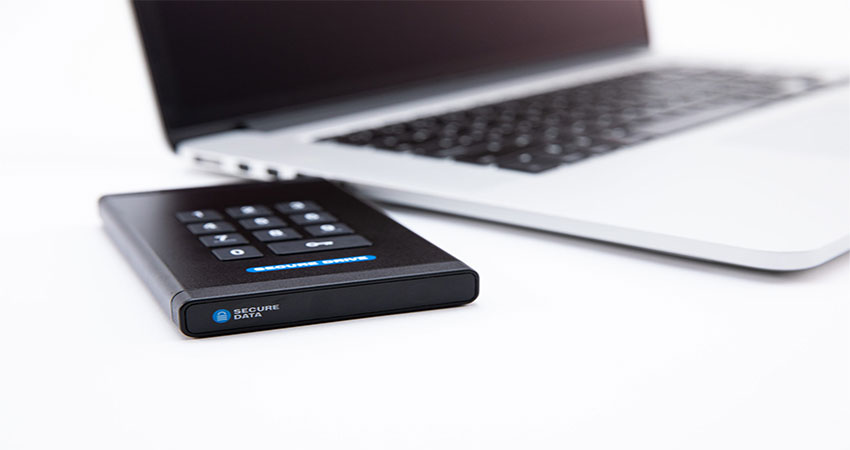
هارد اکسترنال (هارد قابل حمل) یکی از پرکاربردترین ابزارها برای ذخیرهسازی و جابهجایی اطلاعات است. یکی از روشهای مهم برای افزایش امنیت اطلاعات، رمز گذاشتن روی هارد اکسترنال است. رمزگذاری دادهها را به فرمتی غیرقابل خواندن تبدیل میکند و تنها افراد مجاز با وارد کردن رمز عبور میتوانند به اطلاعات دسترسی داشته باشند. در این مقاله روشهای رمزگذاری هارد اکسترنال با BitLocker، نرمافزارهای رمزگذاری و همچنین روشهای اختصاصی برندهای WD، ADATA و Silicon Power بررسی میشود.
فهرست:
برای رمز گذاشتن روی هارد اکسترنال میتوانید از ویژگی BitLocker استفاده کنید. BitLocker بهعنوان یکی از قابلیتهای امنیتی ویندوز در نسخههای Windows Pro، Enterprise و Education در دسترس است. مراحل رمزگذاری با BitLocker به شرح زیر است:
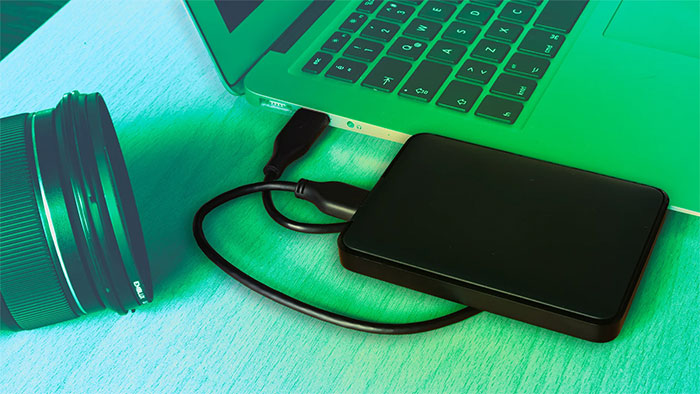
در صورت پشتیبانی نکردن نسخه ویندوز از BitLocker میتوانید از نرمافزارهای شخص ثالث مانند VeraCrypt و iSumsoft USBCode برای رمز گذاشتن روی هارد اکسترنال استفاده کنید. این نرمافزارها با رمزگذاری اطلاعات ذخیرهشده روی هارد، از دسترسی افراد غیرمجاز به دادهها جلوگیری میکنند. مراحل رمزگذاری با نرمافزار VeraCrypt عبارتاند از:
پس از اتمام مراحل رمز گذاشتن روی هارد اکسترنال از طریق نرمافزار VeraCrypt، برای دسترسی به اطلاعات باید رمز عبوری را که تعیین کردهاید وارد کنید. اگرچه دستورالعملهای بالا برای ویندوز است؛ اما Veracrypt روی macOS و لینوکس نیز کار میکند و روند کار تقریباً یکسان است.
برخی از هاردهای اکسترنال WD (مانند سری My Passport و My Book) به رمزگذاری سختافزاری AES ۲۵۶-bit مجهز هستند و شرکت وسترن دیجیتال برای رمز گذاشتن روی هاردهای این برند یک نرمافزار تخصصی به نام WD Security ارائه داده است. برای رمز گذاشتن روی هارد اکسترنال wd ابتدا باید این نرمافزار اختصاصی را از سایت رسمی وسترن دیجیتال دانلود و روی سیستم خود نصب کنید. بعد از اتصال هارد اکسترنال wd به سیستم این برنامه را اجرا کنید.
پس از شناسایی هارد توسط سیستم، به بخش Security Settings وارد شده و یک رمز عبور قوی را وارد و تایید کنید. امکان فعال کردن قابلیت Auto Unlock روی سیستم شخصی به شما کمک میکند تا در هر بار اتصال فایل اکسترنال به سیستم لازم به وارد کردن رمز عبور نباشد. پس از تعیین رمز و ذخیره تنظیمات، اطلاعات موجود هارد اکسترنال wd در برابر دسترسی افراد غیرمجاز امن خواهند بود.
برای رمز گذاشتن روی هارد اکسترنال ADATA، روش ثابت و یکسانی برای همه مدلها وجود ندارد و این موضوع به سری و قابلیتهای دستگاه بستگی دارد. برخی مدلها دارای نرمافزار یا ابزار امنیتی اختصاصی هستند که امکان تعیین رمز عبور را فراهم میکنند، اما در بسیاری از موارد ابزارهایی مثل HDDtoGO بیشتر برای مدیریت و بکاپگیری استفاده میشوند و نقش رمزگذاری کامل ندارند.
در مدلهای دارای نرمافزار امنیتی، معمولاً با اجرای برنامه، ورود به بخش Security Settings و تعیین رمز عبور میتوان قفل هارد را فعال کرد. اگر هارد شما ابزار اختصاصی نداشته باشد، بهترین گزینه استفاده از نرمافزارهای عمومی مانند BitLocker در ویندوز یا VeraCrypt است که امکان رمزگذاری کامل روی درایو را فراهم میکنند.
برای رمزگذاری هاردهای اکسترنال Silicon Power، روش انجام کار بسته به مدل دستگاه متفاوت است و همه محصولات این برند از یک نرمافزار یا روش واحد پشتیبانی نمیکنند. برخی مدلها دارای ابزارهای امنیتی یا قابلیت رمزگذاری سختافزاری هستند، اما در بسیاری از موارد باید از نرمافزارهای جانبی استفاده شود.
در مدلهایی که نرمافزار اختصاصی ارائه میشود، معمولاً پس از نصب ابزار مربوطه و اتصال هارد به سیستم، میتوان از بخش تنظیمات امنیتی، رمز عبور تعیین و قفل هارد را فعال کرد.
در صورتی که هارد شما چنین قابلیتی نداشته باشد، بهترین روش استفاده از ابزارهای عمومی مانند BitLocker در ویندوز یا نرمافزار VeraCrypt است که امکان رمزگذاری کامل و امن روی اطلاعات هارد اکسترنال را فراهم میکنند.
در این مقاله در مورد رمز گذاشتن روی هارد اکسترنال صحبت کردیم و توضیح دادیم که این روش یکی از مؤثرترین روشها برای محافظت از اطلاعات شخصی و کاری در برابر دسترسی غیرمجاز است. کاربران نسخههای Pro، Enterprise و Education ویندوز میتوانند از BitLocker استفاده کنند و در صورت عدم دسترسی، نرمافزارهایی مانند VeraCrypt گزینه مناسبی هستند. برندهای مطرحی مانند WD، ADATA و Silicon Power برای رمزگذاری و مدیریت امنیت هاردهای اکسترنال خود نرمافزارهای اختصاصی ارائه دادهاند. یادگیری نحوه رمزگذاری هارد اکسترنال گامی مهم در ایمن نگه داشتن اطلاعات شخصی یا تجاری شماست.
بله، اگر از نسخههای Pro، Enterprise یا Education ویندوز استفاده میکنید، میتوانید با قابلیت BitLocker بدون نیاز به نرمافزارهای جانبی روی هارد اکسترنال رمز عبور قرار دهید.
خیر، شما بهراحتی میتوانید برای هارد اکسترنال خود رمز عبور ایجاد کنید و این کار ممکن است از چند دقیقه تا چند ساعت زمان ببرد (بسته به حجم داده و ظرفیت هارد).
بله، برخی برندهای مطرح برای مدلهای خاص خود نرمافزارها یا ابزارهای امنیتی ارائه دادهاند، اما بسیاری از هاردها از ابزارهای عمومی مانند BitLocker یا VeraCrypt استفاده میکنند.
نشانی ایمیل شما منتشر نخواهد شد. بخشهای موردنیاز علامتگذاری شدهاند *



ضمانت اصالت و گارانتی کالا

پرداخت آنلاین

۷ روز ضمانت بازگشت وجه

تضمین بهترین قیمت

ارسال به سراسر کشور