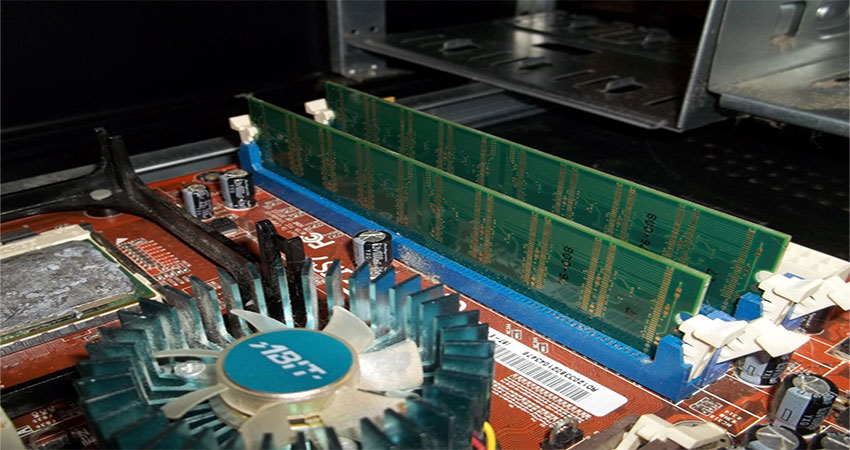
رم یکی از مهمترین قطعات سختافزاری کامپیوتر است که نقش اساسی در پردازش و اجرای برنامهها دارد. این قطعه بهعنوان حافظه موقت سیستم، اطلاعات مورد نیاز پردازنده را در اختیار آن قرار میدهد و هرگونه اختلال در عملکرد آن معمولاً میتواند روی پایداری، عملکرد و در برخی موارد سرعت کامپیوتر تأثیر بگذارد. خرابی رم همیشه با از کار افتادن کامل سیستم همراه نیست و در بسیاری از موارد با علائمی مانند کند شدن عملکرد کامپیوتر، کرشهای مکرر، نمایش صفحه آبی مرگ یا آسیب دیدن فایلها خود را نشان میدهد.
در این مقاله با مهمترین علائم خرابی رم کامپیوتر و روشهای بررسی سلامت حافظه در ویندوز و مک آشنا میشویم. همراه ما باشید.
فهرست:
خرابی رم کامپیوتر معمولاً با علائمی مانند کند شدن سیستم، کرش برنامهها، ریستارتهای ناگهانی و خطاهای مختلف همراه است. شناخت نشانههای خرابی رم به کاربران کمک میکند تا پیش از آسیب دیدن اطلاعات یا بروز مشکلات جدیتر، نسبت به عیبیابی و رفع مشکل رم کامپیوتر اقدام کنند. در ادامه این علائم را بررسی میکنیم:
یکی از نخستین نشانههای خرابی رم، آسیب دیدن فایلها و بروز خطاهای غیرمنتظره هنگام باز کردن یا ذخیره اطلاعات است. حافظه رم وظیفه نگهداری موقت دادههایی را بر عهده دارد که پردازنده در حال پردازش آنهاست و نقش مهمی در عملکرد روان سیستم و افزایش سرعت رم کامپیوتر در اجرای برنامهها دارد. هنگامی که بخشی از رم دچار نقص شود، دادهها بهصورت نادرست در حافظه ذخیره یا منتقل میشوند و در موارد شدید، این موضوع ممکن است باعث آسیب دیدن فایلها یا ایجاد خطا هنگام ذخیرهسازی و استخراج دادهها شود. در چنین شرایطی اغلب فایلهایی که قبلاً بدون مشکل اجرا میشدند، ناگهان غیرقابل دسترس شده یا نرمافزارها هنگام ذخیره اطلاعات با پیام خطا مواجه میشوند. حتی امکان دارد فایلهای فشرده، اسناد متنی یا پروژههای گرافیکی پس از ذخیرهسازی دچار تغییرات ناخواسته شوند.
فریز شدن سیستم یا توقف ناگهانی عملکرد کامپیوتر یکی از رایجترین علائم خرابی رم لپ تاپ و کامپیوتر است. در این شرایط، سیستم بدون نمایش پیام خطا از پاسخگویی متوقف میشود و کاربر دیگر نمیتواند با برنامهها یا سیستمعامل تعامل داشته باشد. گاهی تنها راه خروج از این وضعیت، راهاندازی مجدد کامپیوتر است.
انواع رم کامپیوتر وظیفه نگهداری موقت دادههای مورد نیاز پردازنده را بر عهده دارد. اگر بخشی از حافظه دچار نقص شود، دادهها بهدرستی خوانده یا نوشته نمیشوند و این موضوع میتواند باعث توقف پردازشها و فریز شدن سیستم شود. این مشکل معمولاً هنگام اجرای برنامههای سنگین، بازیها، نرمافزارهای طراحی یا استفاده همزمان از چند برنامه بیشتر مشاهده میشود.
البته فریز شدن سیستم همیشه به معنای خرابی رم نیست و عواملی مانند مشکلات هارد دیسک یا SSD، داغ شدن پردازنده، خرابی درایورها و اختلالات نرمافزاری نیز میتوانند باعث بروز آن شوند. با این حال، اگر هنگ کردن سیستم بهطور مکرر و بدون دلیل مشخص رخ دهد، بررسی سلامت رم یکی از نخستین اقداماتی است که باید انجام شود.
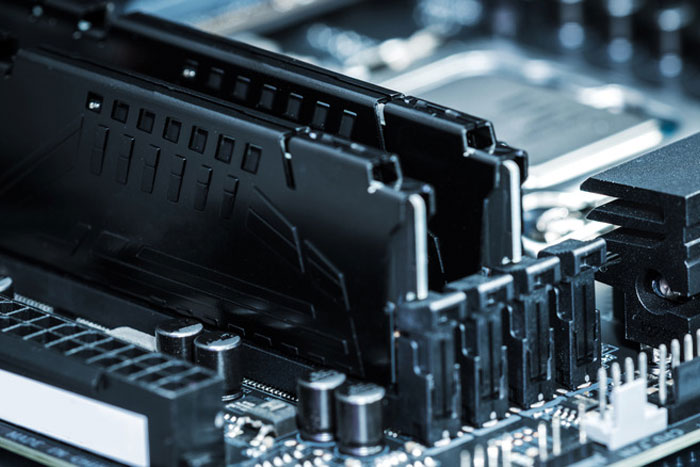
ریستارت شدن ناگهانی سیستم یکی از علائم خرابی رم کامپیوتر است. زمانی که حافظه در پردازش اطلاعات دچار خطا شود، خطاهای حافظه ممکن است باعث از کار افتادن سیستمعامل و راهاندازی مجدد ناگهانی سیستم شوند. این مشکل معمولاً هنگام اجرای نرمافزارهای سنگین، بازیها یا انجام چندین پردازش همزمان بیشتر دیده میشود. بسیاری از کاربران این اتفاق را به داغ شدن قطعات یا خرابی پاور نسبت میدهند، در حالی که رم معیوب نیز یکی از دلایل اصلی آن است. از این رو، اگر کامپیوتر بدون دلیل مشخص و بهصورت مکرر ریستارت شود، بررسی سلامت حافظه رم ضروری خواهد بود.
مشکل در راهاندازی سیستم یکی از مهمترین علائم خرابی رم است. حافظه رم نقش مهمی در فرآیند بوت و بارگذاری سیستمعامل دارد. در صورت خرابی رم، کامپیوتر معمولاً روشن میشود اما وارد ویندوز یا سایر سیستمعاملها نمیشود. گاهی نیز صفحهنمایش کاملاً سیاه باقی میماند و تصویری نمایش داده نمیشود. به علاوه، ممکن است سیستم چندین بار برای راهاندازی تلاش کند اما موفق نشود. در چنین شرایطی، تست ماژولهای رم بهترین راه برای شناسایی علت مشکل است. در برخی موارد سیستم حتی به مرحله POST نیز نمیرسد و فرآیند بوت قبل از بارگذاری سیستمعامل متوقف میشود.
نمایش صفحه آبی مرگ (Blue Screen of Death) یکی از رایجترین نشانههای خرابی رم در ویندوز است. این خطا زمانی رخ میدهد که حافظه معیوب باعث اختلال در پردازش اطلاعات حیاتی سیستم شود. خطاهایی مانند MEMORY_MANAGEMENT و PAGE_FAULT_IN_NONPAGED_AREA میتوانند با مشکلات رم یا درایورهای معیوب مرتبط باشند. اگر صفحه آبی بهطور مکرر و با کدهای خطای مختلف نمایش داده شود، احتمال خرابی حافظه افزایش مییابد. تکرار این مشکل، بهویژه هنگام اجرای برنامههای سنگین، نشانهای مهم برای بررسی سلامت رم است.
در برخی موارد، سیستم قادر نیست تمام ظرفیت حافظه نصبشده را شناسایی یا استفاده کند. برای مثال ممکن است پس از نصب ۱۶ گیگابایت رم، سیستم تنها ۸ یا ۱۲ گیگابایت از آن را قابل استفاده نمایش دهد. این مشکل میتواند به دلایل مختلفی از جمله نصب نادرست ماژولها، تنظیمات BIOS/UEFI، محدودیتهای سیستمعامل یا خرابی یکی از ماژولهای رم رخ دهد.
اگر بخشی از حافظه دچار نقص سختافزاری شده باشد، مادربرد ممکن است نتواند تمام ظرفیت آن را شناسایی کند یا هنگام استفاده از بخش معیوب با خطا مواجه شود. در چنین شرایطی معمولاً بررسی جداگانه هر ماژول رم، جابهجایی اسلاتها و اجرای تستهای حافظه میتواند به شناسایی علت مشکل کمک کند. البته باید توجه داشت که نمایش ظرفیت کمتر از مقدار واقعی، بهتنهایی نشانه قطعی خرابی رم نیست و برای تشخیص دقیق باید سایر علائم و نتایج تستهای سختافزاری نیز بررسی شوند.
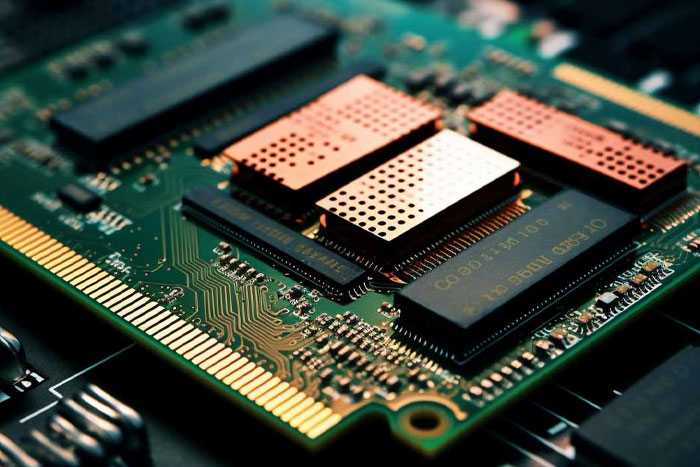
کاهش سرعت سیستم در برخی موارد با خرابی رم ارتباط دارد، اما این نشانه بهتنهایی دلیل قطعی خرابی حافظه نیست. زمانی که بخشی از حافظه دچار خطا یا ناپایداری شود، سیستم معمولا هنگام اجرای برنامهها با تأخیر، کندی یا کاهش عملکرد مواجه میشود. البته کمبود ظرفیت رم، اجرای همزمان برنامههای متعدد یا مشکلات سایر قطعات سختافزاری نیز از دلایل رایج کند شدن سرعت کامپیوتر هستند. به همین دلیل بهتر است این علامت در کنار سایر نشانههای خرابی رم مورد بررسی قرار گیرد.
خرابی رم یکی از دلایل اصلی بسته شدن ناگهانی برنامهها و کرشهای تصادفی در سیستم است. زمانی که نرمافزارها در حال اجرا هستند، بخش زیادی از اطلاعات مورد نیاز خود را در حافظه رم ذخیره میکنند. اگر دادهها بهدلیل نقص حافظه دچار تغییر یا آسیب شوند، برنامه دیگر قادر به ادامه فعالیت نخواهد بود و بهصورت ناگهانی بسته میشود. این اتفاق ممکن است در مرورگرها، نرمافزارهای طراحی، بازیها یا حتی برنامههای ساده اداری رخ دهد.
ویژگی مهم کرشهای ناشی از خرابی رم، غیرقابل پیشبینی بودن آنهاست. برنامهای که چند دقیقه قبل بدون مشکل اجرا شده، ناگهان متوقف میشود یا پیام خطای متفاوتی نمایش میدهد. افزایش تعداد کرشها در برنامههای مختلف معمولاً نشاندهنده وجود یک مشکل سیستمی است و حافظه یکی از نخستین قطعاتی است که باید مورد بررسی قرار گیرد. تکرار این وضعیت میتواند نشانهای از خرابی رم باشد، هرچند مشکلات نرمافزاری، درایورها یا سایر قطعات سختافزاری نیز ممکن است نقش داشته باشند.
بروز خطا در زمان نصب ویندوز میتواند یکی از نشانههای خرابی رم باشد. در فرآیند نصب، حجم زیادی از دادهها بهطور مداوم در حافظه رم پردازش و جابهجا میشوند. اگر بخشی از حافظه دچار نقص باشد، فایلهای نصب بهدرستی خوانده یا منتقل نمیشوند و فرایند نصب با خطا، توقف ناگهانی یا نمایش پیامهای غیرمنتظره مواجه خواهد شد.
در برخی موارد، نصب ویندوز در درصد مشخصی متوقف میشود یا پس از راهاندازی مجدد ادامه پیدا نمیکند. اگر این مشکل با وجود سالم بودن فایل نصب و حافظه ذخیرهسازی همچنان تکرار شود، بررسی سلامت رم میتواند به شناسایی علت اصلی مشکل کمک کند.
بسیاری از مادربردها هنگام روشن شدن سیستم، از طریق بوقهای هشداردهنده وضعیت قطعات سختافزاری را بررسی میکنند. اگر حافظه رم بهدرستی شناسایی نشود یا دچار خرابی باشد، مادربرد ممکن است با الگوی خاصی از بوقها وجود مشکل را اعلام کند. نوع و تعداد این بوقها بسته به سازنده BIOS یا مادربرد متفاوت است.
شنیدن بوقهای خطا بهویژه زمانی اهمیت دارد که سیستم روشن میشود اما تصویری روی نمایشگر نمایش داده نمیشود یا فرآیند بوت تکمیل نمیگردد. در چنین شرایطی، خارج کردن و نصب مجدد رم یا تست جداگانه ماژولهای حافظه میتواند به تشخیص دقیقتر مشکل کمک کند.
برای بررسی خرابی رم در ویندوز، بهتر است از ابزار داخلی Windows Memory Diagnostic استفاده کنید. از این رو، کافی است نام این ابزار را در بخش جستجوی ویندوز وارد کرده و گزینه بررسی حافظه پس از راهاندازی مجدد سیستم را انتخاب کنید. پس از ریستارت، ویندوز بهطور خودکار رم را از نظر خطاهای احتمالی بررسی میکند. نتیجه تست پس از ورود مجدد به سیستم در گزارشهای ویندوز قابل مشاهده است. همچنین نرمافزارهای تخصصی مانند MemTest86 یکی از معتبرترین ابزارهای تست حافظه است و معمولاً برای تشخیص دقیقتر خطاهای رم نسبت به ابزار داخلی ویندوز توصیه میشود. برای اطمینان بیشتر، تست MemTest86 حداقل یک پاس کامل (Pass) و ترجیحاً چند ساعت اجرا شود.

برای بررسی سلامت رم در مک، بهتر است از ابزار داخلی Apple Diagnostics استفاده کنید. این ابزار با انجام تستهای سختافزاری، وضعیت قطعات مختلف از جمله حافظه رم را ارزیابی کرده و در صورت وجود مشکل، کدهای خطا نمایش میدهد. نحوه اجرای این ابزار در مکهای Intel و Apple Silicon متفاوت است. علاوه بر آن، برخی نرمافزارهای تخصصی نیز برای بررسی دقیقتر حافظه در دسترس هستند. علائمی مانند کرنل پنیک (Kernel Panic)، بسته شدن ناگهانی برنامهها، کندی غیرعادی سیستم و خطاهای مکرر از نشانههای احتمالی خرابی رم به شمار میروند.
به طور کلی، تشخیص زودهنگام این مشکلات باعث حفظ پایداری سیستم و جلوگیری از از دست رفتن اطلاعات میشود.
در این مقاله به بررسی علائم خرابی رم کامپیوتر پرداختیم و توضیح دادیم که خرابی این قطعه چگونه عملکرد کلی سیستم را تحت تأثیر قرار میدهد. نشانههایی مانند خرابی فایلها، فریز شدن سیستم، کرش شدن برنامهها، ریستارتهای ناگهانی، مشکل در راهاندازی کامپیوتر، نمایش صفحه آبی مرگ و کاهش پایداری سیستم از مهمترین علائم خرابی رم کامپیوتر هستند. از این رو، توجه به این هشدارها و بررسی بهموقع حافظه، از بروز مشکلات جدیتر و از دست رفتن اطلاعات جلوگیری میکند. همچنین استفاده از ابزارهای تست حافظه در شناسایی سریعتر خطاها بسیار موثر هستند.
در نهایت، نگهداری صحیح از قطعات سختافزاری و رفع بهموقع مشکلات رم، نقش مهمی در حفظ سرعت، پایداری و عملکرد مطلوب کامپیوتر دارد.
سوال متداول
از رایجترین علائم خرابی رم کند شدن سیستم، نمایش صفحه آبی مرگ، کرش برنامهها و ریستارتهای ناگهانی است. این نشانهها معمولاً به دلیل اختلال در پردازش و ذخیرهسازی دادهها رخ میدهند.
ویندوز دارای ابزار Windows Memory Diagnostic است که با اسکن حافظه، خطاهای احتمالی رم را شناسایی میکند. همچنین نرمافزارهایی مانند MemTest86 برای بررسی دقیقتر مورد استفاده قرار میگیرند.
بله، خرابی رم گاهی باعث ذخیره یا انتقال نادرست دادهها شده و به آسیب دیدن فایلها منجر میشود. در نتیجه برخی فایلها گاهی خراب شده یا هنگام باز شدن با خطا مواجه میشوند.
نشانی ایمیل شما منتشر نخواهد شد. بخشهای موردنیاز علامتگذاری شدهاند *



ضمانت اصالت و گارانتی کالا

پرداخت آنلاین

۷ روز ضمانت بازگشت وجه

تضمین بهترین قیمت

ارسال به سراسر کشور