هاب USB-C امکان استفاده همزمان از فلش، ماوس، کیبورد، نمایشگر و لوازم جانبی را با یک اتصال فراهم میکند؛ اما گاهی دستگاهها را نمیشناسد، اتصال قطعووصل میشود یا شارژ و انتقال اطلاعات درست انجام نمیگیرد. بااینحال، خرابی هاب تنها علت نیست؛ کمبود برق، ناسازگاری پورت یا کابل، محدودیتهای دستگاه میزبان و مشکلات درایور هم میتوانند باعث اختلال شوند. پیش از خرید هاب جدید، ابتدا علت را بررسی کنید تا از هزینه اضافی جلوگیری شود.
در این مقاله قصد داریم علت کار نکردن هاب USB، رفع مشکل آن در ویندوز، اینکه چه زمانی باید هاب USB را عوض کرد و نکات پیشگیری و استفاده درست از هاب USB را بررسی کنیم.
فهرست:
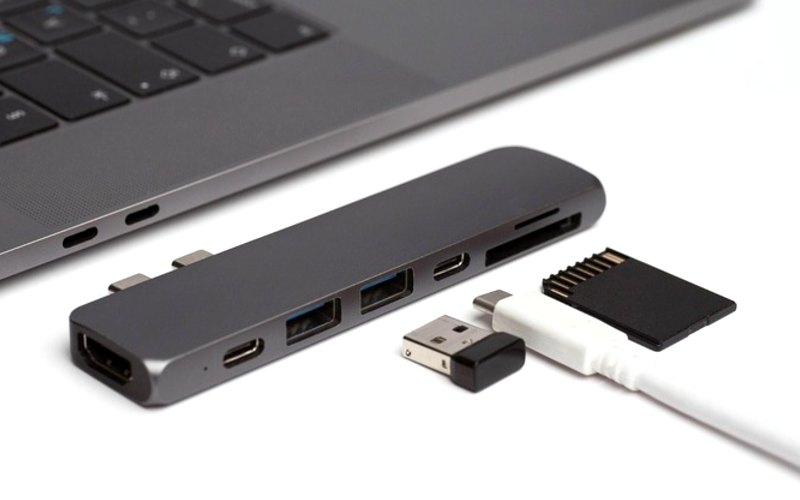
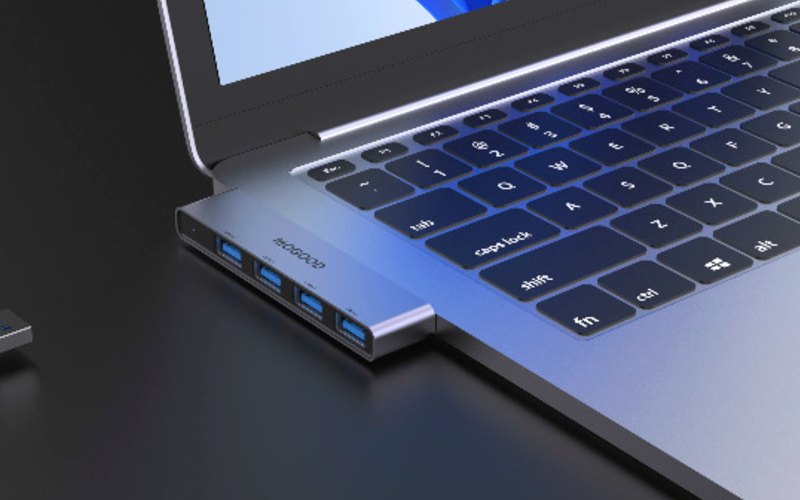
هاب USB با اتصال به پورت کامپیوتر یا لپتاپ، امکان اتصال همزمان چند دستگاه مانند فلش مموری، ماوس، کیبورد و هارد اکسترنال را فراهم میکند. این وسیله اطلاعات را بین دستگاههای متصل و سیستم میزبان منتقل میکند و برق موردنیاز آنها را نیز تأمین میکند. هابهای USB از نظر تأمین انرژی به دو دسته تقسیم میشوند: هابهای بدون آداپتور که برق خود را از کامپیوتر میگیرند و هابهای دارای آداپتور که از منبع برق جداگانه استفاده میکنند.
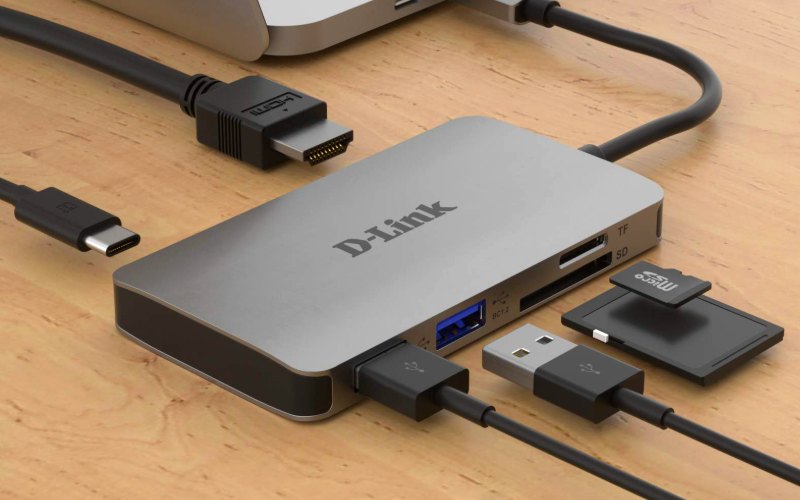
محدودیت برق زمانی اهمیت پیدا میکند که چند دستگاه پرمصرف را به یک هاب متصل کنید. در این شرایط، ممکن است برق کافی برای راهاندازی همه دستگاهها وجود نداشته باشد و اتصال آنها قطع شود. برای جلوگیری از این مشکل، هنگام انتخاب هاب، به تعداد پورتها، توان خروجی و سازگاری آن با دستگاههای خود توجه کنید. مطالعه راهنمای خرید هاب USB به شما کمک میکند انتخاب مناسبتری داشته باشید.
کار نکردن هاب USB همیشه به معنای خرابی دستگاه نیست. گاهی مشکل از برقرسانی، کابل اتصال یا تنظیمات سیستمعامل است و با چند بررسی ساده برطرف میشود. برای پیدا کردن منشأ مشکل، بهتر است ابتدا اتصال هاب و دستگاههای جانبی را بررسی کنید و سپس سراغ تنظیمات نرمافزاری بروید. شناخت علتهای احتمالی کمک میکند بدون صرف هزینه اضافی، مشکل را شناسایی و برطرف کنید. چند علت کار نکردن هاب USB شامل موارد زیر است:
تأمیننشدن برق کافی برای هاب و دستگاههای متصل به آن، رایجترین علت کار نکردن هاب usb است. هابهای بدون آداپتور، برق را از درگاه USB رایانه میگیرند و این توان میان چند وسیله تقسیم میشود؛ بنابراین ممکن است هارد اکسترنال، وبکم یا چند وسیله همزمان روشن نشوند یا مرتب قطعووصل شوند. برای بررسی این علت کار نکردن هاب usb، وسایل اضافی را جدا کنید و هاب را بدون بار آزمایش کنید. اگر آداپتور مخصوص دارد، آن را وصل کنید و از آداپتور سازگار با مشخصات سازنده استفاده کنید.
خرابی، شلشدن یا آلودگی کابل اتصال هاب به رایانه و درگاه USB مانع برقراری ارتباط صحیح بین دستگاهها میشود. گاهی چراغ هاب روشن میشود، اما بهدلیل خرابی مسیر انتقال داده، رایانه هیچ وسیلهای را شناسایی نمیکند. کابل را جدا و دوباره محکم وصل کنید؛ سپس هاب را به درگاه دیگری متصل کنید و در صورت امکان کابل سالم و کوتاهتری را امتحان کنید. هر وسیله را هم جداگانه و مستقیم به رایانه بزنید تا مشخص شود ایراد از هاب است یا از دستگاه جانبی. از کابلهایی که فقط برای شارژ طراحی شدهاند، برای انتقال داده استفاده نکنید.
نسل USB روی سرعت و قابلیتهای اتصال اثر میگذارد. USB ۲.۰ و USB ۳.۰ معمولاً با یکدیگر سازگارند، اما سرعت اتصال به کندترین بخش مسیر، یعنی درگاه، هاب، کابل یا وسیله، محدود میشود. اگر هاب USB ۳.۰ را به درگاهی وصل کنید که فقط USB ۲.۰ را پشتیبانی میکند، معمولاً اتصال برقرار میشود اما سرعت پایینتر خواهد بود؛ بااینحال، کابل یا مبدل نامناسب ممکن است باعث شناسایینشدن برخی تجهیزات شود. برای بررسی علت کار نکردن هاب usb، مشخصات درگاه و کابل را بررسی کنید و اتصال را بدون مبدل آزمایش کنید.
در ویندوز، خرابی یا قدیمیبودن درایور کنترلر USB، چیپست مادربرد یا خود وسیله متصلشده میتواند مانع شناسایی درست تجهیزات شود. برای بررسی علت کار نکردن هاب usb در ویندوز، روی منوی Start کلیک راست کنید و Device Manager را باز کنید. بخش Universal Serial Bus controllers و دستگاههای دارای علامت هشدار را بررسی کنید. سپس در صورت نیاز، سیستم را راهاندازی مجدد کنید یا درایورهای معتبر را از وبسایت سازنده رایانه نصب کنید. خود هابهای معمولی اغلب به درایور اختصاصی نیاز ندارند؛ بنابراین اگر چند وسیله شناسایی نمیشوند، کنترلر USB و کابل را هم بررسی کنید.
قابلیتهای مدیریت انرژی ویندوز گاهی برای کاهش مصرف برق، بعضی درگاهها یا دستگاههای USB را به حالت کممصرف میبرند. در برخی سیستمها، این فرایند پس از خواب، بیدارشدن یا مدتی بیاستفادهماندن وسیله، به قطعووصل یا شناسایینشدن دستگاه منجر میشود. ابتدا رایانه را راهاندازی مجدد کنید و مشکل را دوباره بررسی کنید. برای آزمایش بیشتر، در Device Manager مشخصات USB Root Hub را باز کنید و اگر گزینه مدیریت انرژی وجود داشت، موقتاً اجازه خاموشکردن دستگاه برای صرفهجویی در برق را غیرفعال کنید. اگر تغییری ایجاد نشد، تنظیم را به حالت قبلی برگردانید.
هاب چنددرگاهی، پهنای باند مسیر اتصالش به رایانه را میان دستگاههای متصل تقسیم میکند؛ بنابراین وصلکردن همزمان چند هارد، فلش پرسرعت، دوربین یا وسیله انتقال تصویر ممکن است سرعت را کاهش دهد یا انتقال داده را ناپایدار کند. روشنشدن چراغ هاب به معنی کافیبودن پهنای باند نیست. برای آزمون، همه وسایل را جدا کنید و هر بار فقط یک دستگاه را وصل کنید؛ سپس نتیجه را با اتصال مستقیم به رایانه مقایسه کنید. اگر مشکل فقط هنگام استفاده همزمان رخ میدهد، وسایل پرسرعت را میان درگاههای مستقل رایانه تقسیم کنید یا از هاب مناسبتری بهره ببرید.
اتصال یک هاب به هاب دیگر یا همان Daisy-chain در بعضی پیکربندیها امکانپذیر است؛ اما هر مرحله کابل و اتصال بیشتری به مسیر اضافه میکند. در نتیجه، اگر چند هاب بدون آداپتور، کابلهای بلند یا وسایل پرمصرف به هم متصل شوند، احتمال افت پایداری و کمبود توان بیشتر میشود. برای عیبیابی، هاب اصلی را مستقیماً به رایانه وصل کنید و دستگاهها را یکییکی بیفزایید. اگر اتصال مستقیم درست کار میکند اما در زنجیره مشکل دارد، تعداد هابها را کاهش دهید و از اتصالهای کوتاهتر و هابهای دارای تغذیه مستقل استفاده کنید.
اگر با تعویض کابل و درگاه، جداکردن وسایل اضافی و آزمایش روی رایانهای دیگر مشکل ادامه دارد، احتمال خرابی مدار، سوکت یا کنترلر داخلی هاب وجود دارد. ضربه، خمشدن سوکت، رطوبت، گرمای زیاد و کیفیت ساخت پایین میتوانند باعث شوند درگاهها از کار بیفتند یا اتصال مرتب قطع شود. در بررسی نهایی علت کار نکردن هاب usb، یک وسیله ساده مانند ماوس را به هر درگاه وصل کنید و وضعیت چراغها را بررسی کنید. اگر فقط یکی از درگاهها از کار افتاده باشد، احتمالاً همان پورت آسیب دیده است؛ اما اگر هیچکدام از پورتها کار نکنند، تعویض هاب میتواند راهحل مناسبتری باشد.
اگر هاب USB در ویندوز شناسایی نمیشود یا دستگاههای متصل به آن کار نمیکنند، ممکن است مشکل از کابل، پورت USB، درایورهای سیستم یا تنظیمات مدیریت مصرف برق باشد. برای پیدا کردن علت اصلی، بهتر است ابتدا اتصالات سختافزاری را بررسی کنید و سپس سراغ تنظیمات نرمافزاری ویندوز بروید. در بسیاری از موارد، بدون نیاز به تعویض هاب میتوان مشکل را برطرف کرد.
برای رفع علت کار نکردن هاب USB در ویندوز میتوان از روشهای زیر استفاده کرد:
پیش از دستکاری تنظیمات ویندوز، ابتدا اتصالات و تجهیزات جانبی را بررسی کنید تا منبع اصلی مشکل مشخص شود. ابتدا هاب را به یک پورت USB دیگر وصل کنید و در صورت امکان، کابل آن را با کابل سالم و سازگار جایگزین کنید. سپس دستگاهی مانند فلش مموری یا ماوس را مستقیماً به کامپیوتر متصل کنید تا از سالم بودن آن مطمئن شوید. اگر هاب همچنان کار نمیکند، آن را به یک کامپیوتر دیگر وصل کنید. با انجام این بررسیها میتوانید منشأ مشکل هاب USB را بهتر تشخیص دهید و از تعویض غیرضروری قطعات سالم جلوگیری کنید.
خراب شدن درایور یا بروز اختلال در شناسایی هاب میتواند باعث شود ویندوز دستگاههای متصل را تشخیص ندهد. برای رفع این مشکل، روی منوی Start کلیک راست کنید و وارد Device Manager شوید. سپس بخش Universal Serial Bus controllers را باز کنید و گزینهای مانند Generic USB Hub یا USB Root Hub را پیدا کنید. روی گزینه مرتبط با هاب کلیک راست کرده و Uninstall device را انتخاب کنید. پس از انجام این کار، ویندوز را با راهاندازی مجدد سیستم وادار کنید تا درایور مربوطه را دوباره بارگذاری کند. اگر مشکل برطرف نشد، بررسی بهروزرسانی درایورهای USB و چیپست از وبسایت سازنده کامپیوتر نیز میتواند مفید باشد.
ویندوز ممکن است برای مدیریت مصرف انرژی، برق برخی دستگاههای متصل به USB را بهطور موقت قطع کند. این قابلیت که USB Selective Suspend نام دارد، در برخی شرایط ممکن است باعث قطع شدن هاب یا شناسایی نشدن دستگاههای متصل شود. برای خاموش کردن این قابلیت، ابتدا Control Panel را باز کنید. سپس به بخش Power Options بروید و بهترتیب روی Change plan settings و Change advanced power settings کلیک کنید. در ادامه، وارد بخش USB settings شوید، گزینه USB selective suspend setting را پیدا کنید و با انتخاب Disabled، این قابلیت را غیرفعال کنید. همچنین در Device Manager، بخش USB Root Hub یا Generic USB Hub را بررسی کنید. در زبانه Power Management، تیک گزینه Allow the computer to turn off this device to save power را بردارید؛ البته اگر این زبانه در دسترس باشد. در نهایت، تغییرات اعمالشده را ثبت کنید و مجدداً هاب را بررسی کنید تا از رفع مشکل مطمئن شوید.
وقتی هاب USB شناسایی میشود اما دستگاههای متصل به آن مرتب قطع و وصل میشوند، احتمال دارد مشکل از کمبود برق، کابل نامناسب یا اختلال در درایورها باشد. در قدم اول، هاب را از درگاه فعلی بیرون بیاورید و آن را به یکی دیگر از پورتهای USB رایانه متصل کنید. اگر چند دستگاه پرمصرف به هاب متصل هستند، برخی از آنها را جدا کنید و عملکرد دستگاهها را دوباره بررسی کنید. استفاده از هاب دارای آداپتور برق مستقل نیز میتواند مشکل کمبود انرژی را برطرف کند. کابل هاب را نیز بررسی کنید تا از سالم بودن آن و نداشتن هرگونه پارگی یا آسیب مطمئن شوید. اگر مشکل همچنان ادامه داشت، درایورهای USB را بهروزرسانی کنید و تنظیمات مدیریت مصرف برق ویندوز را بررسی کنید.
اگر با وجود بررسی کابل، پورت، درایورها و تنظیمات ویندوز، هاب USB همچنان درست کار نمیکند، ممکن است زمان تعویض آن رسیده باشد. اگر دستگاهها مرتب قطع و وصل میشوند، هاب در چند رایانه مختلف شناسایی نمیشود یا درگاههای آن آسیب فیزیکی دارند، احتمال خرابی هاب بیشتر است. اگر توان هاب برای راهاندازی وسایل متصل کافی نباشد یا با وصل کردن چند دستگاه، عملکرد آن مختل شود، بهتر است از هابی با ظرفیت برقرسانی بالاتر استفاده کنید. برای انتخاب هاب جایگزین، ابتدا تعداد درگاهها، نسخه USB، میزان توان قابلتأمین و ضرورت استفاده از منبع تغذیه جداگانه را بسنجید تا دستگاه جدید پاسخگوی نیازتان باشد.
برای پیشگیری از بروز علت کار نکردن هاب USB و استفاده درست از آن، به نکات زیر توجه کنید:
در این مقاله درباره علت کار نکردن هاب USB، مهمترین دلایل بروز این مشکل و روشهای رفع آن در ویندوز صحبت کردیم. کمبود برق، خرابی کابل یا پورت، ناسازگاری اتصالات، مشکلات درایور و تنظیمات مدیریت انرژی از عوامل رایج اختلال در عملکرد هاب هستند. همچنین بررسی کردیم چه زمانی تعویض هاب ضروری است و چگونه میتوان با انتخاب محصول مناسب و رعایت نکات نگهداری، از بروز مشکلات مشابه جلوگیری کرد. با عیبیابی اصولی میتوانید عملکرد هاب را بهبود دهید و از هزینههای اضافی جلوگیری کنید.
سوالات متداول
۱- چرا هاب USB وصل میشود ولی دستگاهها کار نمیکنند؟
اغلب برق ناکافی است. هاب را به پورت پشت کیس وصل کنید یا از هاب با آداپتور مستقل استفاده کنید.
۲- آیا میتوان هارد اکسترنال را به هاب بدون برق وصل کرد؟
معمولاً پایدار نیست. هارد اکسترنال جریان زیادی میکشد و بهتر است مستقیم یا به هاب با برق مستقل وصل شود.
۳- هاب USB ۳.۰ روی پورت ۲.۰ کار میکند؟
بله، ولی سرعت به سقف USB ۲.۰ محدود میشود.
۴- چرا هاب USB داغ میشود؟
معمولاً بهدلیل بار زیاد یا چیپ بیکیفیت است. اگر داغی شدید است، فوراً جدا کنید.
۵- چند هاب را میتوان پشت سر هم وصل کرد؟
طبق مشخصات USB حداکثر ۵ سطح هاب مجاز است، اما در عمل هرچه کمتر بهتر.
۶- از کجا بفهمم هاب خراب است یا پورت؟
هاب را روی پورت یا سیستم دیگر و یک دستگاه ساده را مستقیم روی همان پورت تست کنید.
نشانی ایمیل شما منتشر نخواهد شد. بخشهای موردنیاز علامتگذاری شدهاند *



ضمانت اصالت و گارانتی کالا

پرداخت آنلاین

۷ روز ضمانت بازگشت وجه

تضمین بهترین قیمت

ارسال به سراسر کشور