چرا حافظه ssd کند می شود؟ علت کند شدن حافظه ssd و رفع مشکل آن
حافظههای SSD به دلیل سرعت بالا و عملکرد پایدارشان، جایگزین مناسبی برای هارددیسکهای سنتی هستند. بااینحال، بسیاری از کاربران پس از مدتی با مشکل کاهش سرعت این حافظهها مواجه میشوند. شناخت علت کند شدن حافظه SSD میتواند به شما کمک میکند تا عملکرد بهینه سیستم خود را حفظ کنید. در این مقاله، توضیح میدهیم که چرا حافظه SSD کند می شود و به بررسی جامع راهحلهای عملی برای رفع آن میپردازیم.
فهرست:
درایو SSDمانند هر قطعه سختافزاری دیگر، در طول زمان ممکن است دچار کاهش کارایی شود. شناخت علت کند شدن حافظه ssd اولین قدم برای حل این مشکل است. عوامل متعددی میتوانند بر سرعت نوشتاری و خواندن اطلاعات در SSD تأثیر بگذارند.
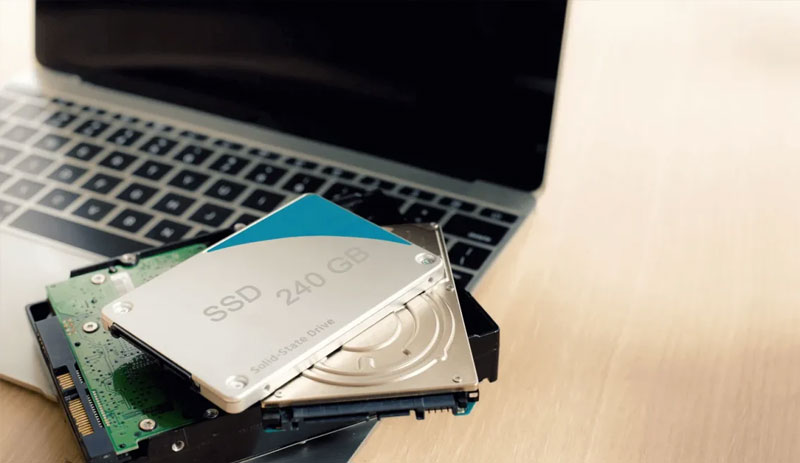
شناخت علائم کندی SSD به شما کمک میکند تا زودتر متوجه مشکل شوید و اقدامات لازم را انجام دهید. افزایش زمان بوتشدن سیستم یکی از اولین نشانههاست. اگر کامپیوتر شما قبلا در چند ثانیه بوت میشد و حالا این فرایند چند دقیقه طول میکشد، به احتمال زیاد، SSD شما دچار مشکل شده است.
خوشبختانه، راهحلهای متعددی برای افزایش سرعت SSD وجود دارند که میتوانید آنها را بهراحتی اجرا کنید. در این بخش، شما را با ۶ راهحل آشنا میکنیم.
دستور TRIM یکی از مهمترین عوامل در حفظ عملکرد بهینه SSD است. برای بررسی وضعیت TRIM، ابتدا Command Prompt را با دسترسی مدیر (Run as Administrator باز کنید. سپس دستور fsutil behavior query DisableDeleteNotify را بنویسید و Enter را بزنید. اگر نتیجه عدد ۰ باشد، یعنی TRIM فعال و اگر ۱ باشد، غیرفعال است. برای فعالسازی TRIM، دستور fsutil behavior set DisableDeleteNotify 0 را وارد کنید و Enter را بزنید. این کار میتواند تأثیر قابلتوجهی بر بهبود عملکرد SSD داشته باشد.
بهینهسازی درایورها به معنای بهروزرسانی یا نصب صحیح درایورهای سختافزاری سیستم بهویژه درایور کنترلر SATA یا NVMe است. هدف از انجام این کار این است که درایو ssd بتواند با سیستم در بالاترین سطح سازگاری و کارایی کار کند. نصب آخرین نسخه درایور کنترل AHCI، حذف درایورهای ناسازگار و بررسی Device Manager برای خطاها از روشهای بهینهسازی درایورها محسوب میشوند.
حالت AHCI (Advanced Host Controller Interface) امکان عملکرد سریعتر SSD را فراهم میکند. برای فعالسازی AHCI، Command Prompt را با دسترسی مدیر باز کنید. دستور bcdedit /set {current} safeboot minimal را بنویسید و Enter بزنید. در BIOS، حالت AHCI را فعال کنید و پس از ذخیره تغییرات، از آن خارج شوید. دوباره Command Prompt را با دسترسی مدیر باز و دستور bcdedit /deletevalue {current} safeboot را اجرا کنید. سیستم را ریاستارت کنید تا درایورهای AHCI بهطور خودکار نصب شوند.
گاهی اوقات VGA داخلی (Onboard VGA) میتواند بر عملکرد سیستم تأثیر منفی بگذارد. برای غیرفعالکردن آن، سیستم را ریاستارت کنید و وارد BIOS شوید. به بخش Advanced BIOS Settings بروید و به دنبال گزینه Onboard VGA بگردید. آن را روی Disable تنظیم و تغییرات را ذخیره کنید.
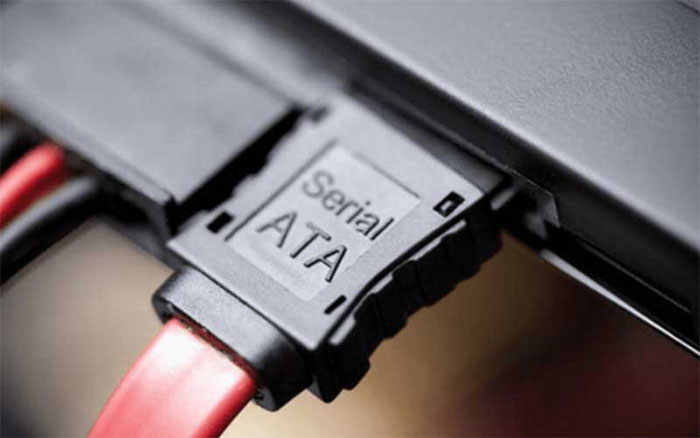
مادربوردهای امروزی معمولا دارای پورتهای SATA 3Gbps و SATA 6Gbps هستند. سرعت پورت تأثیر مستقیمی بر عملکرد SSD دارد. برای شناسایی پورتهای مختلف، به دفترچه راهنمای مادربورد خود مراجعه کنید. مادربوردهایی با چیپست Intel معمولا دارای کنترلر SATA اینتل هستند. سریعترین پورت را شناسایی و حتما SSD خود را به آن متصل کنید. کیفیت و وضعیت کابل SATA نیز اهمیت زیادی دارد. کابلهای پاره، فرسوده یا با کیفیت پایین میتوانند سرعت انتقال داده را کاهش دهند. مطمئن شوید که کابل در وضعیت خوبی است و کابلهای خود را فقط از برندهای معتبر خریداری کنید. همچنین مطمئن شوید که کابل بهدرستی وصل شده است و اتصال شل نیست. کابل را دربیاورید و دوباره در پورت قرار دهید تا از این موضوع مطمئن شوید.
علاوه بر بهروزرسانی سیستمعامل ویندوز یا مکاواس خود، سیستمعامل خود SSD را نیز بهروز نگه دارید. پس از شناسایی مدل دقیق و نسخه فریمور فعلی SSD خود، به وبسایت سازنده مراجعه و آخرین نسخه فریمور را دانلود کنید. بیشتر سازندگان ابزارهای ویژهای برای بهروزرسانی فریمور ارائه میدهند که فرایند را ساده میکنند. قبل از بهروزرسانی فریمور، حتما از دادههای مهم خود نسخه پشتیبان تهیه کنید.
بهینهسازی منظم SSD برای حفظ عملکرد بهینه ضروری است. از منوی Start، گزینه Disk Cleanup را پیدا و اجرا کنید. پس از کلیک روی SSD خود، OK را بزنید تا فرایند شروع شود. فایلهای زاید و موقتی را که در این فرایند شناسایی میشوند، از بین ببرید. سپس در منوی Start عبارت «defrag» را جستوجو و گزینه «Defragment and Optimize Drives» را انتخاب کنید. در مرحله بعدی، روی SSD و سپس روی دکمه Optimize بزنید.
سخن پایانی
عوامل مختلفی از جمله پرشدن فضا، غیرفعالبودن TRIM و فریمور قدیمی، میتوانند علت کند شدن حافظه SSD باشند. شناخت این مشکلات و اقدام بهموقع برای رفع آنها، میتواند عمر و عملکرد SSD شما را بهطور قابلتوجهی بهبود بخشد. همچنین انجام منظم تست سرعت اس اس دی به شما کمک میکند اقدامات پیشگیرانه را قبل از بروز مشکلات جدی انجام دهید. اگر پس از انجام تمام راهحلهای ذکرشده در این مطلب همچنان با مشکل کندی SSD مواجه هستید، ممکن است زمان تعویض آن فرارسیده باشد. به یاد داشته باشید که SSD عمر محدودی دارد و پس از تعداد مشخصی از چرخه نوشتن، کارایی آن کاهش مییابد. بااینحال، با مراقبت مناسب و بهینهسازی صحیح، میتوانید سالها از عملکرد بهینه SSD خود بهرهمند شوید.
سؤالات متداول
توصیه میشود حداقل هر سه ماه یکبار تست سرعت SSD را انجام دهید تا از عملکرد بهینه آن اطمینان حاصل کنید. اگر مشکلی مشاهده کردید، فورا تست کنید تا علت را بیابید.
بله، کاملا صحیح است. وقتی SSD بیش از ۷۵ الی ۸۰ درصد پر شود، سرعت نوشتاری آن بهطور قابلتوجهی کاهش مییابد.
خیر، Defragmentation برای SSD نهتنها لازم نیست، بلکه میتواند به آن آسیب برساند. بهجای آن، دستور TRIM را فعال کنید.
نشانی ایمیل شما منتشر نخواهد شد. بخشهای موردنیاز علامتگذاری شدهاند *






ضمانت اصالت و گارانتی کالا

پرداخت آنلاین

۷ روز ضمانت بازگشت وجه

تضمین بهترین قیمت

ارسال به سراسر کشور