آموزش نصب دانگل بلوتوث روی تلویزیون برای اتصال دستگاه های مختلف بلوتوثی به تلویزیون ، روش فعالسازی بلوتوث تلویزیون
امروزه اتصال بیسیم دستگاهها به تلویزیون یکی از رایجترین نیازهای کاربران است؛ از وصلکردن هدفون برای تماشای بیصدای فیلم در نیمهشب تا اتصال اسپیکر برای صدایی بهتر. برخی تلویزیونها بلوتوث داخلی دارند که کافی است آن را پیدا و روشن کنید، و برخی دیگر فاقد این قابلیت هستند که در این حالت با یک دانگل بلوتوث ارزانقیمت میتوان این امکان را به تلویزیون اضافه کرد.
در این راهنما هم روش تشخیص و روشنکردن بلوتوث تلویزیونهای دارای بلوتوث داخلی (به تفکیک برند) را یاد میگیرید، هم مراحل نصب دانگل بلوتوث روی تلویزیونهای فاقد این قابلیت را، و هم راهحل رایجترین مشکلاتی که ممکن است در این مسیر با آنها مواجه شوید.
فهرست:
قبل از هر اقدامی برای نصب دانگل بلوتوث روی تلویزیون، باید بفهمید که آیا دستگاه شما قابلیت بلوتوث دارد یا خیر. بسیاری از تلویزیونهای مدرن و هوشمند مجهز به بلوتوث داخلی هستند؛ اما برخی مدلهای قدیمیتر این قابلیت را ندارند.
به منو یا تنظیمات تلویزیون خود مراجعه کنید و به دنبال گزینه بلوتوث بگردید. اگر این گزینه را مشاهده کردید، تلویزیون شما دارای بلوتوث داخلی است. راه دیگر، بررسی مشخصات فنی تلویزیون در کاتالوگ یا وبسایت رسمی سازنده است. در قسمت مشخصات، به دنبال عبارت بلوتوث بگردید. همچنین میتوانید مدل تلویزیون خود را در اینترنت جستوجو کنید تا به اطلاعات دقیقتری دست یابید.
اگر تلویزیون شما بلوتوث ندارد، نگران نباشید. با استفاده از دانگلهای بلوتوث میتوانید این قابلیت را به دستگاه خود اضافه کنید که در بخشهای بعدی، به آن میپردازیم.
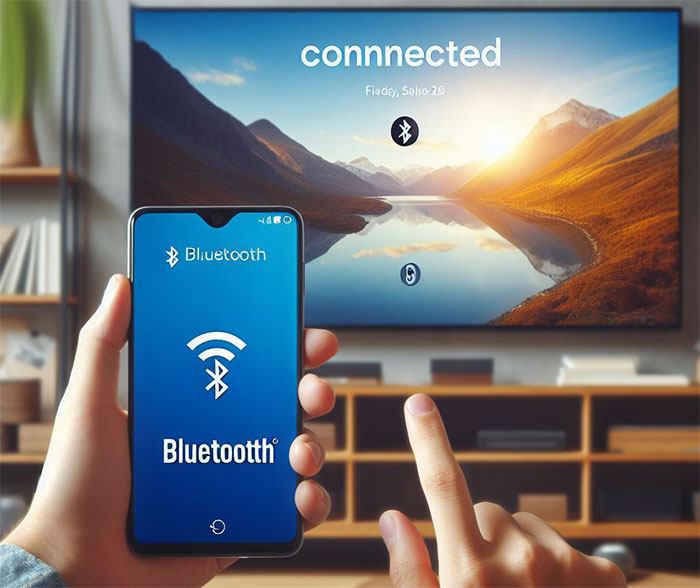
اگر تلویزیون شما قابلیت بلوتوث داشته باشد، میتوانید از مزایای متعددی بهرهمند شوید. فعالسازی بلوتوث تلویزیون کاربردهای متعددی دارد که تجربه تماشای شما را بهبود میبخشد:
اگر تلویزیون شما بلوتوث داخلی دارد، فعالسازی آن معمولاً ساده است، هرچند نام دقیق منو ممکن است بسته به برند و نسخه نرمافزار تفاوت داشته باشد. روند کلی به این صورت است:
اگر پس از بررسی کامل منوی تنظیمات، هیچ گزینه بلوتوثی پیدا نکردید، تلویزیون شما احتمالاً بلوتوث داخلی ندارد و باید از دانگل بلوتوث استفاده کنید.
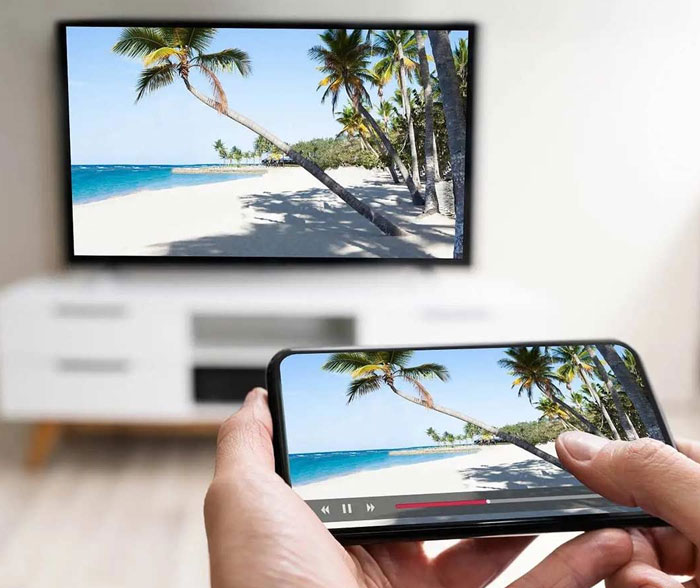
مسیر دقیق دسترسی به تنظیمات بلوتوث بسته به سیستمعامل و برند تلویزیون شما متفاوت است. جدول زیر مسیر معمول را نشان میدهد؛ نام دقیق گزینهها ممکن است در نسخههای نرمافزاری مختلف کمی تغییر کند:
| برند / سیستمعامل | مسیر معمول در تنظیمات |
| Android TV / Google TV (اکثر برندهای اقتصادی و وارداتی مانند تیسیال، ایکسویژن، مارشال، نکسار، دوو، سام و مشابه) | تنظیمات > کنترل از راه دور و لوازم جانبی (Remote & Accessories) > بلوتوث |
| سامسونگ (Tizen) | تنظیمات > صدا / اتصالات > مدیریت دستگاه صوتی خارجی، یا قراردادن تلویزیون در حالت Discoverable |
| الجی (webOS) | تنظیمات > صدا > خروجی صدا > دستگاه بلوتوث |
| سونی | تنظیمات > کنترل از راه دور و لوازم جانبی > تنظیمات Bluetooth |
| برندهای ساده و بدون منوی اختصاصی بلوتوث (برخی مدلهای صنام، یونیوا، مکسن، آرتیسی، سینگل و مشابه) | معمولاً بلوتوث داخلی ندارند؛ باید از دانگل بلوتوث استفاده کنید |
اگر مدل دقیق تلویزیون شما در این جدول نبود و گزینه بلوتوث را در تنظیمات پیدا نکردید، برای اطمینان کامل دفترچه راهنمای همان مدل را بررسی کنید یا از بخش «نصب دانگل بلوتوث» زیر استفاده کنید.
اگر تلویزیون شما فاقد بلوتوث داخلی است، نگران نباشید. نصب دانگل بلوتوث به تلویزیون، راهحل مقرونبهصرفهای است که میتواند این قابلیت را به دستگاه شما اضافه کند. دانگلهای بلوتوث، دستگاههای کوچک و قابلحملی هستند که به پورتهای مختلف تلویزیون متصل میشوند.
اولین قدم، انتخاب بهترین دانگل بلوتوث مناسب است. دانگلهای بلوتوث معمولا از طریق پورت USB، پورت AUX (جک ۳.۵ میلیمتری) یا پورتهای صوتی نوری (Optical) به تلویزیون متصل میشوند. مطمئن شوید که تلویزیون شما دارای یکی از این پورتهاست.
دانگلهای USB سادهترین گزینه هستند. فقط کافی است آنها را به پورت USB تلویزیون وصل کنید تا بهصورت خودکار شناسایی شوند. دانگلهای AUX نیز بسیار رایج هستند و به جک هدفون تلویزیون متصل میشوند. این نوع برای تلویزیونهای قدیمیتر که فقط جک صوتی دارند، مناسب است.
پس از تهیه دانگل بلوتوث، آن را در پورت مربوطه قرار دهید. سپس دانگل را روشن کنید و منتظر بمانید تا چراغ آن شروع به چشمکزدن کند که نشاندهنده حالت جفتشدن است. حالا دستگاه بلوتوثی خود (هدفون یا اسپیکر) را در حالت جفتشدن (Pairing) قرار دهید. معمولا دانگل و دستگاه بلوتوثی بهصورت خودکار یکدیگر را پیدا میکنند و متصل میشوند. برخی از دانگلها دارای دکمهای برای شروع جستوجو هستند که باید آن را فشار دهید.
برخی از دانگلهای پیشرفتهتر ویژگیهایی مانند اتصال همزمان به چند دستگاه و تأخیر صدای پایین (Low Latency)برای بازی و تماشای ویدئو دارند. هنگام خرید، به این ویژگیها توجه کنید تا بهترین تجربه را داشته باشید.
مطالعه بیشتر: نحوه اتصال گوشی به تلویزیون
بلوتوث تلویزیون روشن نمیشود
تلویزیون دستگاه بلوتوثی را پیدا نمیکند
دستگاه وصل شده اما صدایی پخش نمیشود
در تنظیمات صدای تلویزیون، خروجی صدا (Sound Output) را روی گزینه بلوتوث/هدفون بهجای بلندگوی داخلی تلویزیون قرار دهید.
صدای بلوتوث تأخیر دارد
تأخیر صدا از مشکلات رایج در اتصالات بلوتوث است که به دلیل زمان لازم برای فشردهسازی و ارسال سیگنال صوتی رخ میدهد. برای حل این مشکل، از دانگلها یا هدفونهایی که از کدک aptX Low Latency پشتیبانی میکنند استفاده کنید.
نصب بلوتوث روی تلویزیون راهکاری ساده و کاربردی است که میتواند تجربه تماشای شما را بهطور چشمگیری بهبود بخشد. چه تلویزیون شما دارای بلوتوث داخلی باشد و چه نیاز به استفاده از دانگل خارجی داشته باشید، این فناوری امکانات زیادی را در اختیار شما قرار میدهد. از تماشای فیلم در ساعات دیروقت شب با هدفون بیسیم گرفته تا لذتبردن از صدایی با کیفیت عالی با اسپیکرهای بلوتوثی، همگی با چند گام ساده قابلدسترسی هستند.
نکته مهم این است که قبل از هر اقدامی، قابلیتهای تلویزیون خود را بررسی کنید و در صورت نیاز، دانگل بلوتوث مناسبی بخرید. با رعایت نکات ذکرشده در این مقاله، میتوانید بهراحتی از مزایای اتصال بیسیم بهرهمند شوید و فضای نشیمن خود را از شر کابلهای پیچیده خلاص کنید.
سؤالات متداول
خیر، همه تلویزیونهای هوشمند لزوما مجهز به بلوتوث نیستند. بیشتر مدلهای جدید این قابلیت را دارند؛ اما برخی مدلهای قدیمیتر یا ارزانقیمتتر ممکن است فاقد این ویژگی باشند. بهترین راه برای فهمیدن این موضوع، بررسی مشخصات فنی دستگاه یا مراجعه به منو یا تنظیمات تلویزیون است.
تأخیر صدا از مشکلات رایج در اتصالات بلوتوث است که به دلیل زمان لازم برای فشردهسازی و ارسال سیگنال صوتی رخ میدهد. برای حل این مشکل، میتوانید از دانگلها یا هدفونهایی که از کدک aptX Low Latency پشتیبانی میکنند، استفاده کنید.
این موضوع به قابلیتهای تلویزیون یا دانگل بلوتوث شما بستگی دارد. برخی از تلویزیونهای مدرن و دانگلهای پیشرفته قابلیت اتصال همزمان به دو یا چند دستگاه بلوتوثی را دارند؛ اما بیشتر تلویزیونها فقط میتوانند به یک دستگاه بلوتوثی متصل شوند.
نشانی ایمیل شما منتشر نخواهد شد. بخشهای موردنیاز علامتگذاری شدهاند *



ضمانت اصالت و گارانتی کالا

پرداخت آنلاین

۷ روز ضمانت بازگشت وجه

تضمین بهترین قیمت

ارسال به سراسر کشور