با آموزش رفع مشکل رم کامپیوتر، خطاهای RAM، کندی سیستم و مشکلات بوت را بهراحتی برطرف کنید.
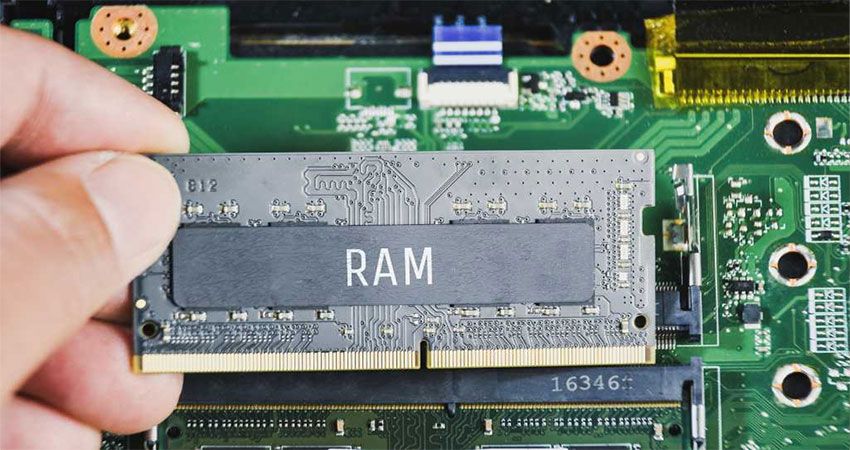
آیا تا بهحال با خرابیهای تصادفی کامپیوتر، صفحه آبی یا ریستارتهای غیرمنتظره روبهرو شدهاید؟ این مشکلات ممکن است ناشی از نرمافزار نباشند؛ بلکه بهدلیل خرابی رم باشند. رم یکی از مهمترین اجزای کامپیوتر شماست که عملکرد روان برنامهها را تضمین میکند. اطلاع از چگونگی تست و تشخیص مشکل رم کامپیوتر کمک میکند تا سریعتر مشکلات را شناسایی کرده و بهترین روش برای رفع مشکل رم کامپیوتر را انتخاب کنید درنتیجه از خرابیهای پرهزینه جلوگیری خواهد شد. در این مقاله انواع روشهای تست و تشخیص مشکلات رم معرفی شده است. با کمک این روشها میتوانید برای رفع مشکل رم لپ تاپ و کامپیوتر بدون نیاز به تعمیرکار اقدامات لازم را انجام دهید.
فهرست:
رم کامپیوتر تأثیر مستقیمی بر سرعت و پایداری سیستم دارد. معمولاً مشکلات رم کامپیوتر با علائمی مانند صفحه آبی، ریستارت ناگهانی، کندی شدید یا بوتنشدن سیستم ظاهر میشوند. در ادامه روشهای سریع و کاربردی برای عیبیابی رم را بررسی میکنیم.
ابزار Windows Memory Diagnostic یک قابلیت داخلی در سیستمعاملهای جدید از جمله ویندوز ۱۱ است. این ابزار میتواند تست رم را انجام دهد تا علائم خرابی رم کامپیوتر خود را راحتتر شناسایی کنید. از آنجاییکه به این ابزار خیلی نیاز ندارید، احتمالا پیدا کردن آن برای شما گیجکننده است. در ادامه چند روش برای دسترسی به این ابزار در کامپیوترتان آوردهایم:
MemTest، یکی از ابزارهای محبوب برای پیدا کردن خطاهای رم است. این ابزار در مقایسه با گزینههای دیگر عمیقتر عمل میکند و یک بار اجرای آن میتواند حدود یک ساعت طول بکشد. در حالت ایدهآل برای تایید اینکه آیا رم شما به خوبی کار میکند، باید حداقل دو بار MemTest را با موفقیت اجرا کنید. بهترین راه برای انجام این کار، آزمایش حافظه آزاد روی سیستم شما با استفاده از چندین نمونه MemTest است. در ادامه نحوه انجام این کار آمده است:
TestMem5 یک ابزار قوی و سبک برای تست فشار رم است که برای کاربران حرفهای کامپیوتر و اورکلاکرها طراحی شده است. شما از این نرمافزار میتوانید برای تست و شناسایی خطاهای رم استفاده کنید؛ سپس برای رفع مشکل رم کامپیوتر اقدامات لازم را انجام دهید. در این صورت عملکرد سیستم خود را با تشخیص پیشرفته بهینه خواهید کرد. TestMem5 نتایج دقیقی را برای انواع رم کامپیوتر مانند DDR4 و DDR5 ارائه میدهد. برای استفاده از نرمافزار مراحل زیر را انجام دهید:
PassMark MemTest86 یک نرمافزار معتبر برای تشخیص مشکل رم است. این نرمافزار مستقل، بدون نیاز به سیستمعامل و بهصورت مستقیم از طریق فلش مموری یا بوت شبکه اجرا میشود. ۸۶MemTest با بهرهگیری از ۱۴ الگوریتم تست پیشرفته، از جمله قابلیت تشخیص خطا، میتواند انواع رمها از DDR۴ و DDR۵ تا ماژولهای تخصصی مانند CDIMM و CAMM۲ را به دقت بررسی کند. برای رفع مشکل رم کامپیوتر با نرمافزار مراحل زیر را انجام دهید:
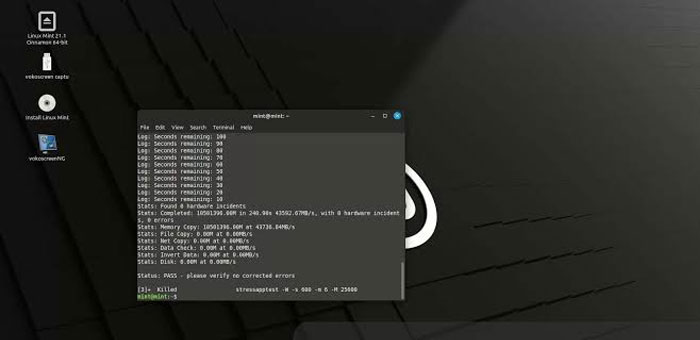
اگر از لینوکس استفاده میکنید، ابزار GSAT (stressapptest) گزینه مناسبی برای تست حافظه است. هرچند این ابزار از طریق WSL روی ویندوز هم اجرا میشود؛ اما تمرکز توسعهدهندگان روی محیط لینوکس بوده است. کار با نرمافزار بسیار آسان است و برای این کار باید مراحل زیر را دنبال کنید:
sudo apt-get install stressapptest
stressapptest -W -s 3600
سپس منتظر بمانید تا تست به پایان برسد. توجه کنید که عدد ۳۶۰۰ در دستور بالا، مدت زمان تست را بر حسب ثانیه مشخص میکند. معمولا یک تا دو ساعت زمان برای اطمینان از سلامت رم کافی است.
خرابی رم کامپیوتر میتواند دلیل بسیاری از مشکلات باشد. خوشبختانه برای تشخیص و رفع مشکل رم کامپیوتر، نیازی به مراجعه فوری به تعمیرکار نیست؛ چراکه خودتان میتوانید با استفاده از ابزارهایی که در این مقاله معرفی شد، وضعیت رم خود را بررسی کنید. این ابزارها به شما این امکان را میدهند که بدون هزینه اضافی، منبع مشکل را پیدا کنید. سپس در بسیاری از موارد با کارهایی ساده مانند جا زدن مجدد رم یا بازگرداندن تنظیمات به حالت پیشفرض، مشکل را برطرف کنید.
کاهش سرعت سیستم، خرابشدن فایلها، ظاهرشدن صفحه مرگ، ریاستارت شدن ناگهانی کامپیوتر چند مورد از علائم خرابی رم کامپیوتر است.
چندین نرمافزار مانند HCI MemTest، ۵TestMem، ۸۶PassMark MemTest و GSAT برای رفع مشکل رم وجود دارد.
جاسازی نادرست رم، عدم سازگاری رم با مادربرد، وجود ذرات گردوغبار و داشتن ماژول معیوب چهار دلیل برای نخواندن رم در کامپیوتر است.
نشانی ایمیل شما منتشر نخواهد شد. بخشهای موردنیاز علامتگذاری شدهاند *



ضمانت اصالت و گارانتی کالا

پرداخت آنلاین

۷ روز ضمانت بازگشت وجه

تضمین بهترین قیمت

ارسال به سراسر کشور