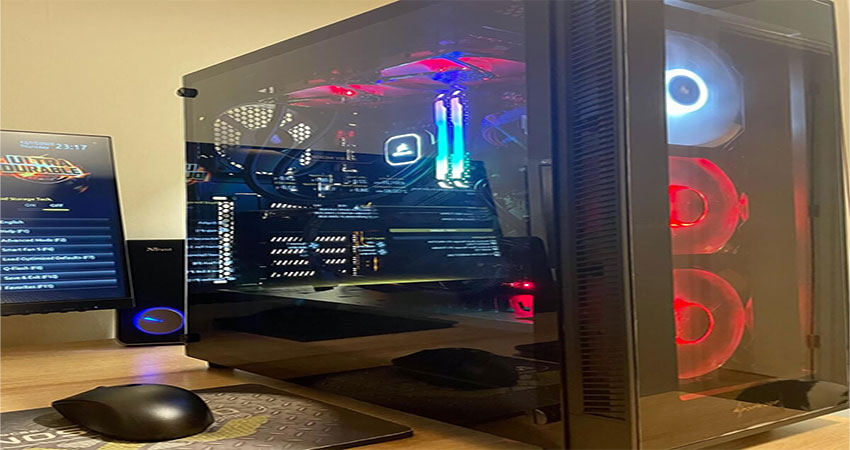
روشن نشدن کیس کامپیوتر یکی از مشکلاتی است که ممکن است به دلایل ساده یا خرابی قطعات اصلی سختافزار رخ دهد. گاهی یک کابل برق شل، پریز معیوب یا اتصال نادرست قطعات داخلی عامل مشکل است و در برخی موارد خرابی پاور یا مادربرد مطرح میشود. از این رو، بررسی مرحلهبهمرحله اتصالات، رم، کارت گرافیک، بایوس و تجهیزات USB به شناسایی دقیقتر علت کمک میکند.
در این مقاله، علت روشن نشدن کیس کامپیوتر و راهکارهای بررسی و رفع این مشکل را بررسی میکنیم. همراه ما باشید.
فهرست:
شاید این سوال برایتان پیش بیاید که چرا کامپیوتر روشن نمی شود؟ در جواب باید گفت که روشن نشدن کامپیوتر دلایل مختلفی دارد که عبارتاند از:
پیش از باز کردن کیس، ابتدا باید مسیر تأمین برق بررسی شود. سپس، کابل برق کامپیوتر بهدرستی به پاور و پریز متصل شود و آثار خرابی کابل از جمله پارگی، سوختگی یا آسیب فیزیکی روی کابل وجود نداشته باشد. برای اطمینان از عملکرد پریز نیز بهتر است یک وسیله برقی سالم را به همان پریز متصل کرد.
در پاورهای دارای کلید اصلی، وضعیت کلید پشت پاور باید روی حالت روشن قرار داشته باشد. همچنین استفاده از محافظ یا چندراهی معیوب ممکن است باعث قطع برق کیس شود.
منبع تغذیه یا پاور، برق ورودی را به ولتاژهای مورد نیاز قطعات مختلف کامپیوتر تبدیل و انرژی الکتریکی مورد نیاز آنها را تأمین میکند. خرابی پاور یکی از چند علت روشن نشدن کیس کامپیوتر شناخته میشود و در این شرایط، ممکن است با فشردن دکمه روشن شدن، هیچیک از فنها، چراغها یا سایر اجزای سیستم فعال نشوند. از این رو، نوسان یا افزایش ناگهانی ولتاژ برق، افزایش دمای داخلی، فرسودگی قطعات و استفاده از پاور نامتناسب با نیاز سیستم از عوامل مؤثر در خرابی منبع تغذیه هستند.
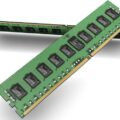
شل شدن یا قرار نگرفتن صحیح برخی قطعات و کابلهای داخلی معمولاً مانع راهاندازی درست کامپیوتر میشود. رم یکی از قطعاتی است که اتصال نامناسب و یا خراب بودن آن ممکن است باعث روشن شدن سیستم بدون نمایش تصویر یا ایجاد الگوی بوق خطا شود. علائم خرابی رم کامپیوتر نیز معمولا شامل روشن نشدن یا راهاندازی ناپایدار سیستم، نمایش خطاهای غیرمنتظره، هنگ کردن مکرر و نمایش صفحه آبی است. با این حال، این علائم همیشه به معنی خرابی خود رم نیستند و اتصال نامناسب آن نیز میتواند چنین مشکلاتی ایجاد کند.
کارت گرافیک مجزا نیز باید بهدرستی در شکاف مربوط قرار گرفته باشد و کابلهای برق مورد نیاز آن متصل باشند. علاوه بر این، کابل برق مادربرد، کابل پردازنده و کابلهای مربوط به تجهیزات ذخیرهسازی باید بررسی شوند. پیش از لمس قطعات داخلی، کامپیوتر را خاموش کرده، کابل برق را جدا و برای تخلیه بار الکتریکی، دکمه پاور را چند ثانیه فشار دهید.
بایوس یا در سیستمهای جدیدتر UEFI وظیفه راهاندازی اولیه سختافزار و آمادهسازی سیستم برای اجرای سیستمعامل را بر عهده دارد. تغییر برخی تنظیمات بایوس، بهروزرسانی ناموفق یا تنظیمات ناسازگار سختافزاری ممکن است باعث اختلال در فرایند راهاندازی شود. در چنین شرایطی، بازگرداندن تنظیمات بایوس به حالت پیشفرض میتواند یکی از مراحل عیبیابی باشد. این کار بسته به مدل مادربرد از طریق گزینه مربوط در بایوس یا روشهای سختافزاری تعیینشده توسط سازنده انجام میشود.
سادهترین روش برای بازگرداندن تنظیمات بایوس به حالت پیشفرض (Clear CMOS)، خارج کردن باتری سکهای روی مادربرد به مدت ۵ تا ۱۰ دقیقه و سپس قرار دادن مجدد آن است. همچنین در مادربردهای جدیدتر، یک دکمه فیزیکی یا دو پین مخصوص (Jumper) برای ریست کردن تنظیمات بایوس در نظر گرفته شده است. این کار تمام تنظیمات اورکلاک، پروفایلهای حافظه و اولویتهای بوت را به حالت اولیه کارخانه برمیگرداند. در بسیاری از مواقع، اگر علت روشن نشدن سیستم تداخل تنظیمات نرمافزاری یا ناهماهنگی فرکانس رم و پردازنده باشد، کیس پس از ریست کردن بایوس بهراحتی روشن خواهد شد.
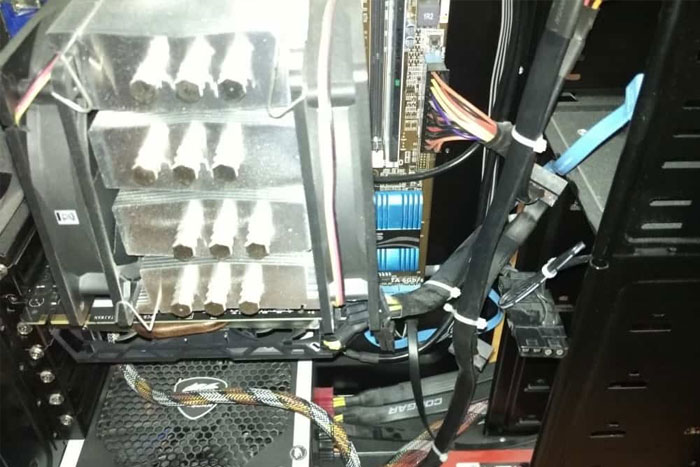
مادربرد مرکز ارتباط میان پردازنده، حافظه، کارت گرافیک، تجهیزات ذخیرهسازی و سایر قطعات اصلی کامپیوتر است. خرابی مادربرد اغلب با علائمی مانند روشن نشدن سیستم، خاموش شدن سریع پس از روشن کردن، روشن ماندن چراغهای خطا یا نمایش ندادن تصویر همراه است. آسیب ناشی از نوسان برق، اتصال کوتاه، افزایش دما، رطوبت یا فرسودگی برخی قطعات از عوامل احتمالی خرابی مادربرد هستند. در بعضی موارد نیز مشکل ظاهری نیست و تشخیص آن به بررسی تخصصی نیاز دارد.
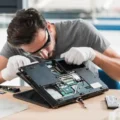
برای بررسی ظاهری مادربرد، میتوانید با یک چراغقوه سطح برد را بهدقت نگاه کنید. مواردی مانند خازنهای بادکرده یا ترکخورده، بوی سوختگی قطعات الکترونیکی، یا تغییر رنگ در بخشهایی از مدار، همگی نشانههای قطعی از خرابی مادربرد هستند. یکی دیگر از قطعاتی که روی مادربرد باید بررسی شود، باتری سکهای (CMOS) است. این باتری وظیفه نگهداری تنظیمات بایوس و زمان سیستم را در مواقعی که برق قطع است بر عهده دارد. در برخی از مادربردهای قدیمی، ضعیف شدن یا تخلیه کامل باتری CMOS میتواند باعث بروز خطاهای متعدد در هنگام روشن شدن سیستم یا حتی ممانعت از راهاندازی صحیح آن شود که با تعویض یک باتری ساده و ارزانقیمت مشکل برطرف خواهد شد.
دکمه روشن کردن کیس از طریق کابلهای پنل جلو به پایههای مشخصی روی مادربرد متصل میشود. اگر خود دکمه، کابل یا اتصال آن دچار مشکل شده باشد، با فشردن کلید ممکن است هیچ اتفاقی رخ ندهد؛ در حالی که سایر قطعات سالم هستند. شل شدن کانکتور پنل جلو، آسیب دیدن سیم یا خرابی مکانیکی کلید از مشکلات احتمالی این بخش محسوب میشوند. بنابر این، بررسی این قسمت نیازمند باز کردن پنل کیس و شناسایی صحیح پایههای مربوط به کلید روشن کردن است.
برای اینکه مطمئن شوید مشکل دقیقاً از کلید روی کیس است یا خیر، متخصصان سختافزار از روش اتصال کوتاه (Jump Start) استفاده میکنند. در این روش، کابلهای پنل جلویی از روی مادربرد جدا شده و دو پین مربوط به دکمه پاور (معمولاً با برچسب PWR_SW مشخص میشوند) توسط یک ابزار رسانا مانند نوک پیچگوشتی فلزی برای یک لحظه کوتاه به هم متصل میشوند. اگر با این کار سیستم روشن شد، به این معناست که تمام قطعات داخلی شامل مادربرد و پاور سالم هستند و تنها دکمه فیزیکی روی کیس یا کابل متصل به آن دچار قطعی شده است. البته باید توجه داشت که انجام این تست نیازمند دقت بالایی است، زیرا اتصال پینهای اشتباه میتواند به مادربرد آسیب جدی وارد کند؛ بنابراین اگر تجربه کافی ندارید، انجام این کار توصیه نمیشود.
گاهی یک وسیله متصل به درگاه USB یا حتی خرابی یکی از درگاهها میتواند در فرایند راهاندازی سیستم اختلال ایجاد کند. برای مثال، اتصال کوتاه در یک وسیله جانبی یا مشکل در یکی از پورتهای USB ممکن است باعث فعال شدن مدارهای حفاظتی یا جلوگیری از راهاندازی عادی شود. اگر کیس روشن نمیشود، جدا کردن تمام تجهیزات USB مانند حافظههای جانبی، هارد اکسترنال، چاپگر، دسته بازی و سایر وسایل، یکی از بررسیهای ساده و کمخطر است. پس از جدا کردن تجهیزات، سیستم را دوباره امتحان کنید. اگر کامپیوتر بدون وسایل USB روشن شد، تجهیزات را یکییکی متصل کنید تا وسیله یا درگاه مشکلدار مشخص شود.
تجمع گرد و غبار در داخل کیس بهویژه روی فنها، هیتسینکها، فیلترهای هوا و منافذ تهویه معمولا جریان هوا را کاهش داده و دمای قطعات را افزایش میدهد. افزایش دمای بیش از حد ممکن است باعث کاهش عملکرد، خاموش شدن ناگهانی یا ناپایداری سیستم شود و در بلندمدت به فرسودگی برخی قطعات کمک کند. با این حال، گرد و غبار معمولاً علت مستقیم روشن نشدن ناگهانی کیس نیست و باید در کنار سایر احتمالات بررسی شود.
پس از خاموش کردن کامپیوتر، ممکن است برای مدت کوتاهی بار الکتریکی در برخی بخشهای مدار باقی بماند. در بعضی موارد، تخلیه این بار میتواند به رفع یک وضعیت موقت در مدارهای تغذیه کمک کند. برای انجام یک تخلیه ساده، سیستم را خاموش کرده و کابل برق را از پاور جدا کنید؛ سپس دکمه روشن کردن کیس را چند ثانیه نگه دارید. پس از آن کابل برق را دوباره متصل کرده و سیستم را آزمایش کنید. این روش جایگزین تعمیر قطعه معیوب نیست و نباید آن را راهحل دائمی برای روشن نشدن کامپیوتر دانست.
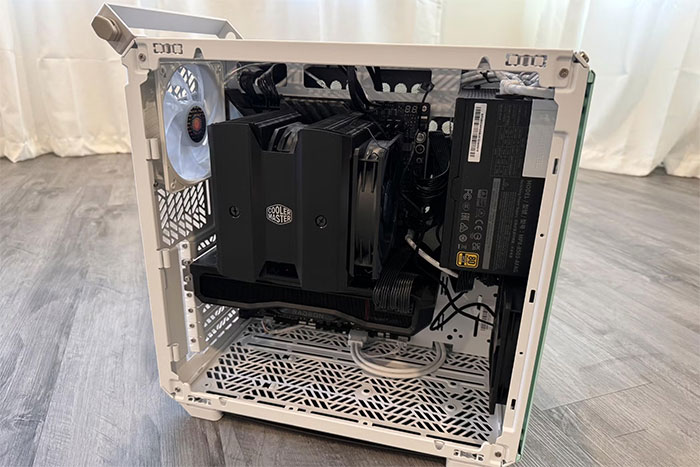
بوقهای هنگام روشن شدن کامپیوتر معمولاً بخشی از فرایند بررسی اولیه سختافزار یا POST هستند. الگوی این بوقها بسته به سازنده مادربرد، نوع BIOS یا UEFI و مدل سیستم متفاوت است و ممکن است سرنخهایی درباره مشکلاتی مانند ایراد رم، کارت گرافیک یا سایر قطعات اصلی ارائه دهد. برای نمونه، در کیسهایی مانند ORICO A12-205 و ORICO A12-305 نیز صدای بوق هنگام راهاندازی، در صورت وجود بلندگوی داخلی متصل به مادربرد، به فرایند بررسی اولیه سیستم مربوط است و تفسیر آن به مادربرد و BIOS یا UEFI مورد استفاده بستگی دارد. بنابراین، نمیتوان یک الگوی بوق مشخص را برای تمام کامپیوترها یکسان در نظر گرفت و برای تشخیص دقیق، بهتر است راهنمای مادربرد یا اطلاعات سازنده بررسی شود. در ادامه، چند نمونه رایج از الگوهای بوق و مفهوم احتمالی آنها را بررسی میکنیم:
الگوی بوق | مفهوم احتمالی |
|---|---|
یک بوق کوتاه | معمولاً تکمیل موفق بررسی اولیه سختافزار |
چند بوق کوتاه | احتمال وجود مشکل در رم یا یکی از قطعات اصلی |
یک بوق بلند و چند بوق کوتاه | در برخی بایوسها نشانه مشکل در کارت گرافیک |
بوقهای ممتد | احتمال مشکل در رم، منبع تغذیه یا سایر قطعات اصلی |
روشن شدن سیستم بدون شنیدن بوق | ممکن است بلندگوی داخلی کیس، مادربرد یا منبع تغذیه دچار مشکل باشد |
اگر فنها و چراغهای کیس فعال میشوند اما مانیتور تصویر ندارد، مشکل الزاماً از خود مانیتور نیست. ابتدا باید روشن بودن مانیتور و انتخاب ورودی صحیح آن بررسی شود. سپس اتصال کابل تصویر در هر دو طرف کنترل شود. اگر سیستم کارت گرافیک مجزا دارد، کابل تصویر در بسیاری از سیستمها باید به خروجی کارت گرافیک متصل شود، نه خروجی تصویری مادربرد؛ البته این موضوع به پیکربندی پردازنده و مادربرد بستگی دارد.
همچنین، اتصال نامناسب رم، کارت گرافیک، مشکل کابل تصویر مانند خرابی کابل hdmi یا خرابی یکی از قطعات اصلی نیز از احتمالات دیگر است. به علاوه، بررسی چراغهای خطای مادربرد و الگوی بوق، در صورت وجود نیز، مسیر عیبیابی را مشخصتر میکند.
یکی از دلایل بسیار شایع در عدم نمایش تصویر، خرابی کابل hdmi است. اگر کیس کاملاً روشن شده و فنها در حال چرخش هستند اما مانیتور پیغامی مثل “No Signal” را نمایش میدهد، پیش از بررسی قطعات گرانقیمت مانند کارت گرافیک، ابتدا باید کابل رابط را بررسی کنید. خرابی کابل hdmi بر اثر خمیدگی شدید، قطعی رشتههای داخلی یا آسیب دیدن پینهای سوکت رخ میدهد و بهراحتی مانع انتقال تصویر به مانیتور میشود. برای اطمینان از این موضوع، میتوانید سیستم خود را با یک کابل HDMI جدید و سالم تست کنید یا کابل فعلی را روی یک دستگاه دیگر (مانند لپتاپ متصل به تلویزیون) امتحان نمایید تا از سلامت آن مطمئن شوید.
اگر کامپیوتر پس از قطعی برق روشن نمیشود، ابتدا باید مسیر تأمین انرژی بررسی شود. بازگشت برق پس از قطع شدن ممکن است با نوسان یا اختلال لحظهای همراه باشد و در شرایط نامناسب به تجهیزات متصل آسیب وارد کند. منبع تغذیه یکی از بخشهایی است که در برابر مشکلات برق ورودی اهمیت زیادی دارد. همچنین محافظ، چندراهی یا تجهیزات مدیریت برق ممکن اغلب پس از قطع برق در وضعیت خاصی قرار میگیرند. از این رو، ابتدا وضعیت پریز، کابل برق و کلید پشت پاور بررسی شود و سپس تجهیزات جانبی غیرضروری از سیستم جدا شوند. اگر هیچ نشانهای از روشن شدن وجود ندارد، احتمال مشکل در پاور یا بخش تغذیه مادربرد مطرح میشود که نیازمند بررسی تخصصی است.
روشن نشدن کیس لزوماً به معنی از بین رفتن اطلاعات نیست. در بسیاری از موارد، فایلهای ذخیرهشده روی هارد یا SSD سالم باقی میمانند و مشکل به قطعاتی مانند پاور، مادربرد یا رم مربوط است. با این حال، اگر سیستم پیش از بروز مشکل با نشانههایی مانند کندی شدید، هنگ کردن مکرر یا خطا هنگام دسترسی به فایلها همراه بوده باشد، بهتر است سلامت حافظه ذخیرهسازی نیز بررسی شود.
اگر کیس روشن میشود اما سیستمعامل اجرا نمیشود، توصیه میشود علاوه بر رم، پاور و سایر قطعات، هارد نیز مورد بررسی قرار گیرد. علائم خرابی هارد کامپیوتر شامل کند شدن غیرعادی سیستم، هنگ کردن مکرر، خطا هنگام خواندن یا کپی فایلها، ناپدید شدن اطلاعات، شناسایی نشدن هارد و در هاردهای مکانیکی، شنیده شدن صداهای غیرمعمول است.
اگر بررسی کابل برق، پریز، کلید پاور و تجهیزات جانبی نتیجهای نداشت، بهتر است از دستکاری بیشتر قطعات خودداری شود؛ بهخصوص زمانی که احتمال خرابی پاور یا مادربرد وجود دارد. مشاهده بوی سوختگی، آثار سیاهشدگی، جرقه، صدای غیرعادی یا خاموش شدن ناگهانی پس از اتصال برق از نشانههایی هستند که نیاز به بررسی تخصصی دارند. باز کردن پاور نیز کار مناسبی برای کاربر عادی نیست، زیرا قطعات داخلی آن معمولا حتی پس از قطع برق دارای بار الکتریکی است.
ازطرفی، اگر اطلاعات مهمی روی سیستم وجود دارد، در صورت احتمال خرابی حافظه ذخیرهسازی نیز بهتر است پیش از هرگونه اقدام جدی با متخصص مشورت شود.
در پایان مقاله علت روشن نشدن کیس کامپیوتر را بررسی کردیم و بیان کردیم که در چنین شرایطی بهتر است عیبیابی از سادهترین موارد آغاز شود. ابتدا سراغ قطعاتی مانند پاور، رم، کارت گرافیک و مادربرد بروید. توجه به بوقهای راهاندازی و چراغهای خطای مادربرد نیز میتواند در تشخیص مشکل مفید باشد، هرچند الگوی خطا در سیستمهای مختلف یکسان نیست. همچنین، اگر نشانهای از سوختگی یا آسیب الکتریکی وجود نداشت، ادامه بررسی بدون تجهیزات و دانش کافی مناسب نیست و بهتر است سیستم توسط تعمیرکار متخصص بررسی شود تا از آسیب بیشتر به قطعات و اطلاعات جلوگیری شود.
سوال متداول
بله، خرابی یا سوختن پاور میتواند باعث شود کیس هنگام فشردن دکمه روشن کردن هیچ واکنشی نشان ندهد. در این شرایط باید کابل برق، پریز و کلید پاور نیز بررسی شوند تا علت دقیق مشخص شود.
این مشکل اغلب به اتصال نامناسب رم یا کارت گرافیک، کابل تصویر یا انتخاب نادرست ورودی مانیتور مربوط است. بررسی اتصالات و چراغهای خطای مادربرد نیز به شناسایی عامل اصلی کمک میکند.
اگر با بررسی کابل برق و اتصالات مشکل برطرف نشد یا بوی سوختگی، جرقه و آثار آسیب الکتریکی مشاهده شد، مراجعه به تعمیرکار ضروری است.
نشانی ایمیل شما منتشر نخواهد شد. بخشهای موردنیاز علامتگذاری شدهاند *



ضمانت اصالت و گارانتی کالا

پرداخت آنلاین

۷ روز ضمانت بازگشت وجه

تضمین بهترین قیمت

ارسال به سراسر کشور