چطور ssd را پارتیشن بندی کنیم؟ آموزش پارتیشن بندی درایو ssd ، انواع پارتیشن در هاردها و مزایای آنها
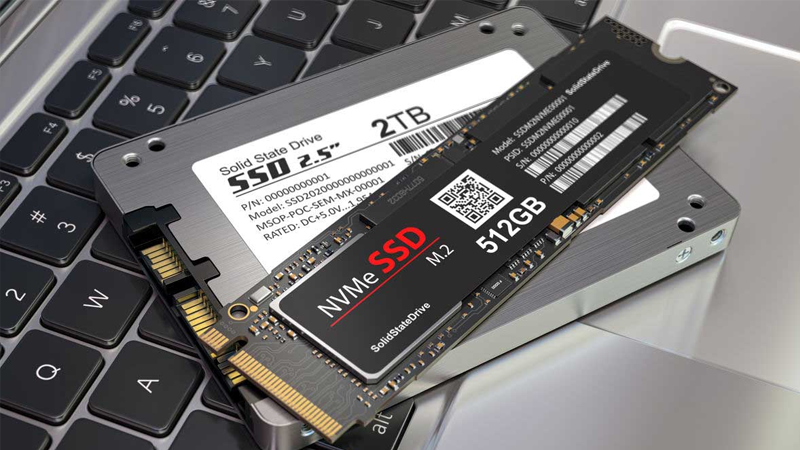
پارتیشن بندی درایو SSD یکی از کارهایی است که برای مدیریت بهتر فضای ذخیرهسازی و سازماندهی فایلها انجام میشود. با این کار میتوان فضای SSD را به چند بخش جدا تقسیم کرد تا سیستمعامل، نرمافزارها و فایلهای شخصی هرکدام جای مشخصی داشته باشند. در این مقاله توضیح میدهیم چطور این کار را بهسادگی و بدون نیاز به دانش فنی زیاد انجام دهید.
منظور از پارتیشن بندی ssd چیست؟
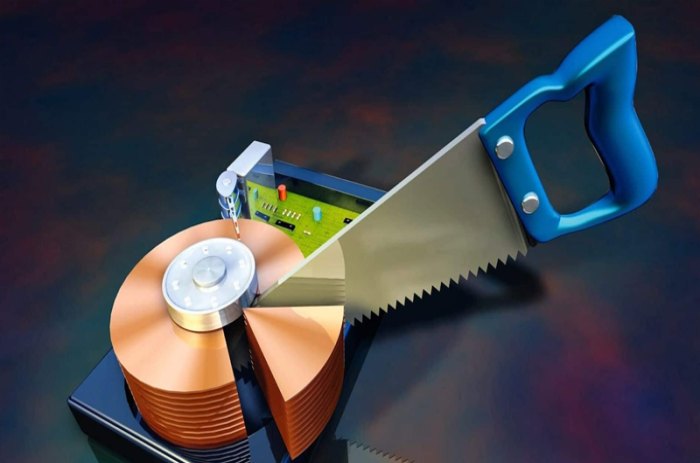
پارتیشنبندی SSD به معنای تقسیم فضای ذخیرهسازی درایو به بخشهای جداگانهای به نام پارتیشن است. هر پارتیشن مانند یک درایو مستقل عمل میکند و برای نصب سیستمعامل، ذخیره فایلها یا جداسازی اطلاعات استفاده میشود. این کار به مدیریت بهتر دادهها، بهبود عملکرد و امنیت اطلاعات کمک میکند. برای مثال، میتوان یک پارتیشن را فقط به ویندوز اختصاص داد و دیگری را برای فایلهای شخصی نگه داشت.
مزایای پارتیشن بندی درایو ssd
پارتیشنبندی حافظه ssd باعث میشود مدیریت اطلاعات آسانتر و سازماندهی بهتر انجام شود. مهمترین مزایای پارتیشن بندی درایو SSD به صورت زیر هستند:
- جلوگیری از بهمریختگی فایلها
- امکان نصب چند سیستمعامل روی یک درایو
- افزایش سرعت دسترسی به دادهها
- محافظت بهتر از اطلاعات در صورت بروز مشکل
- سادهتر شدن فرآیند پشتیبانگیری و بازیابی دادهها

معایب پارتیشن بندی هارد ssd
پارتیشن بندی درایو SSD گاهی ممکن است مشکلاتی در استفاده از فضا و مدیریت آن ایجاد کند. در ادامه معایب پارتیشن بندی هارد اس اس دی آورده شده است.
- کاهش فضای قابل استفاده به دلیل تقسیمبندی
- پیچیدگی بیشتر در مدیریت پارتیشنها برای کاربران مبتدی
- احتمال از دست رفتن اطلاعات در صورت اشتباه در تنظیم پارتیشنها
- نیاز به زمان بیشتر برای تنظیم و پیکربندی
مطالعه بیشتر: ssd چیست؟
انواع پارتیشن در هاردها
انواع پارتیشن در هاردها به سه دسته اصلی تقسیم میشوند:
- پارتیشن اصلی (Primary Partition) : این نوع پارتیشن برای نصب سیستمعامل استفاده میشود و میتواند به عنوان درایو بوت عمل کند. معمولاً روی هر هارد چهار پارتیشن اصلی میتوان ساخت
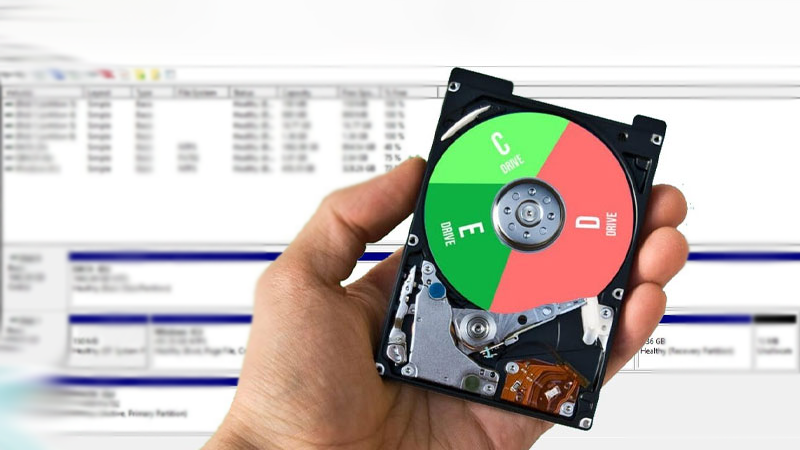
- پارتیشن گسترشیافته (Extended Partition): این پارتیشن خود قابل استفاده مستقیم نیست، بلکه برای ایجاد چندین پارتیشن منطقی در داخل آن به کار میرود. این روش کمک میکند تعداد پارتیشنها بیشتر از چهار تا شود.
- پارتیشن منطقی (Logical Partition) : این پارتیشنها داخل پارتیشن گسترشیافته ساخته میشوند و معمولاً برای ذخیره فایلها یا نصب نرمافزارها استفاده میشوند.
آموزش پارتیشن بندی درایو ssd
برای پارتیشن بندی درایو SSD در ویندوز مراحل زیر را با دقت انجام دهید.
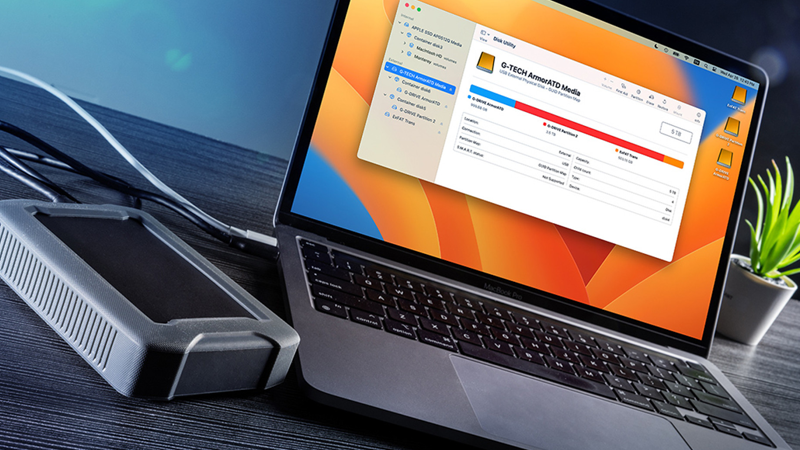
- باز کردن ابزار مدیریت دیسک : (Disk Management)ابتدا روی دکمه استارت ویندوز کلیک کنید یا کلیدهای ترکیبی Win + R را بزنید، سپس در پنجره باز شده عبارت diskmgmt.msc را تایپ و Enter را بزنید. این ابزار مدیریت دیسک ویندوز را باز میکند.
- شناسایی درایو : SSDدر پنجره مدیریت دیسک، فهرستی از درایوهای متصل به سیستم را مشاهده میکنید. درایو SSD خود را که قصد پارتیشنبندی آن را دارید پیدا کنید. اگر درایو جدید است، ممکن است وضعیت آن به صورت “Unallocated” (فضای تخصیصنیافته) باشد.
- مقداردهی اولیه (Initialize) درایو جدید (اگر لازم بود): اگر درایو جدید باشد و هنوز مقداردهی اولیه نشده، پنجرهای باز میشود که از شما میخواهد نوع پارتیشنبندی (MBR یا GPT) را انتخاب کنید. اگر ظرفیت درایو کمتر از ۲ ترابایت است، معمولاً MBR کافی است و برای ظرفیتهای بیشتر یا سیستمهای جدیدتر، GPT بهتر است.
- ایجاد پارتیشن جدید: روی فضای “Unallocated” کلیک راست کنید و گزینه New Simple Volume را انتخاب کنید. سپس ویزارد ایجاد پارتیشن باز میشود.
- تنظیم اندازه پارتیشن: در مرحله بعدی، میتوانید حجم پارتیشن را به مگابایت وارد کنید. اگر کل فضا را میخواهید به یک پارتیشن اختصاص دهید، اندازه پیشفرض را تغییر ندهید. اگر میخواهید چند پارتیشن بسازید، حجم مناسب را مشخص کنید.
- انتخاب حرف درایو : (Drive Letter)در این مرحله، میتوانید برای پارتیشن جدید یک حرف درایو انتخاب کنید که در فایل اکسپلورر قابل مشاهده باشد.
- فرمت پارتیشن: معمولاً فرمت پیشفرض NTFS است که مناسب اکثر کاربردهاست. میتوانید نامی (Label) برای پارتیشن وارد کنید، مثل “Data” یا “Backup”. گزینه Perform a quick format را تیک بزنید تا فرمت سریع انجام شود.
- اتمام و بررسی: پس از کلیک روی Finish، سیستم پارتیشن را ایجاد و فرمت میکند. اکنون درایو جدید در فایل اکسپلورر قابل دسترس است و میتوانید از آن استفاده کنید.
اگر بخواهید چند پارتیشن بسازید، مراحل ایجاد پارتیشن را روی فضای باقیمانده تکرار کنید. دقت کنید هنگام پارتیشنبندی، مطمئن شوید اطلاعات مهم خود را پشتیبانگیری کردهاید تا در صورت خطا دادهها از دست نروند.
نرم افزارهای پارتیشن بندی هارد اس اس دی
چند نرمافزار معروف برای پارتیشنبندی هارد SSD وجود دارد که استفاده از آنها ساده است و امکانات بیشتری نسبت به ابزار داخلی ویندوز دارند:
- EaseUS Partition Master: رابط کاربری سادهای دارد و برای پارتیشنبندی، فرمت کردن، ادغام، حذف یا تغییر سایز پارتیشنها بسیار مناسب است. نسخه رایگان هم دارد
- MiniTool Partition Wizard: نرمافزاری سبک با امکانات کامل برای مدیریت پارتیشنهاست. از SSD و HDD پشتیبانی میکند و قابلیت بازیابی پارتیشن حذفشده را هم دارد
- AOMEI Partition Assistant: قابلیتهایی مثل ساخت پارتیشن، انتقال سیستمعامل به SSD و تبدیل MBR به GPT را دارد. نسخه رایگان آن برای کارهای معمول کافی است
سخن پایانی
پارتیشن بندی درایو SSDیکی از راههایی است که میتواند به افزایش سرعت هارد ssd کمک کند، از روشهای کاربردی برای مدیریت بهتر فضای ذخیرهسازی، نظمدهی به فایلها و افزایش کارایی سیستم است. با استفاده از ابزار داخلی ویندوز یا نرمافزارهای جانبی، این کار بهسادگی قابل انجام است. با شناخت انواع پارتیشن و مزایا و معایب آن، میتوان تصمیم بهتری برای استفاده بهینه از فضای SSD گرفت.
سوالات متداول
- آیا پارتیشنبندی SSD باعث کاهش عمر آن میشود؟
خیر، پارتیشنبندی تاثیری مستقیم روی عمر SSD ندارد، ولی استفاده بهینه از فضا و جلوگیری از پر شدن کامل آن عملکرد و طول عمر را بهتر حفظ میکند.
- چند پارتیشن میتوان روی SSD ایجاد کرد؟
بهطور معمول میتوان تا ۴ پارتیشن اصلی (Primary) ایجاد کرد یا یک پارتیشن Extended ساخت و چند پارتیشن منطقی (Logical)درون آن ایجاد کرد.
- آیا پارتیشنبندی اطلاعات روی SSD را پاک میکند؟
اگر هنگام پارتیشن بندی درایو ssd از گزینه حذف یا فرمت استفاده شود، اطلاعات پاک میشوند. بنابراین قبل از شروع، از فایلهای مهم بکاپ بگیرید.