تصور کنید هارد اکسترنال شما مانند یک خانه بزرگ بدون دیوار است. همه فایلها مانند فایلهای کاری، عکسهای خانوادگی، فیلمها و اسناد مهم روی هم انباشه شدهاند. اما با گذشت زمان ممکن است مدیریت فایلها دشوار شود و پیدا کردن فایل موردنظر بهسادگی قبل نباشد. حالا تصور کنید با اضافه کردن چند دیوار ساده، این خانه شلوغ تبدیل به یک ساختمان منظم با اتاقهای مجزا میشود. این دقیقا همان کاری است که پارتیشن بندی هارد اکسترنال انجام میدهد. در بسیاری از موارد، میتوان پارتیشنبندی را بدون از دست رفتن اطلاعات انجام داد؛ اما این کار تنها در صورتی امن است که ساختار پارتیشن بهدرستی تغییر داده شود و همیشه قبل از انجام آن، از اطلاعات مهم نسخه پشتیبان تهیه شود. در این مقاله از اوریکو ایران یاد میگیرید که چگونه هارد اکسترنال خود را پارتیشنبندی کنید، بدون اینکه نگران اطلاعات خود باشید؛ پس ادامه مطلب را حتما بخوانید.
چرا باید هارد اکسترنال را پارتیشن بندی کنیم؟
دلایل مختلفی برایپارتیشن بندی هارد اکسترنال وجود دارد؛ از جمله بهبود مدیریت دادهها و کمک به سازماندهی بهتر اطلاعات در صورت خرابی یا آسیب دیدن هارد دیسک. این کار میتواند مزایای دیگری نیز داشته باشد که در ادامه به دو مورد مهم آن اشاره شده است:
- پشتیبانگیری آسان: هنگامی که دادههای شخصی خود مانند موسیقی، عکسها و اسناد را در پارتیشن جداگانهای نگهداری میکنید، فرآیند پشتیبانگیری سادهتر انجام میشود. شما بهجای کپی کردن کل محتوای هارد، میتوانید تنها از بخشهای مهم نسخه پشتیبان تهیه کنید. هنگامی که دادههای شما در پارتیشن جداگانهای قرار دارند، اغلب محافظت میشوند. این موضوع در صورت بروز نقص در هارد دیسک یا سیستم میتواند بسیار مهم باشد.
- امنیت بهتر: پارتیشن بندی هارد اکسترنال میتواند به سازماندهی بهتر دادهها کمک کند، اما بهتنهایی یک روش امنیتی برای محافظت در برابر بدافزارها نیست. توصیه میشود هرگز نرمافزار آنتیویروس را حذف نکنید، زیرا پارتیشنبندی بههیچ عنوان یک روش امنیتی کامل محسوب نمیشود. اما دادههای پارتیشنبندی شده شانس بیشتری برای باقیماندن در برابر یک حمله بدافزاری دارند.
مطالعه بیشتر: اشتباهات رایج در نگهداری از هارد اکسترنال

نحوه پارتیشن بندی هارد اکسترنال
پارتیشن بندی هارد اکسترنال در حالت ایدهآل ساده است، اما در عمل بسته به وضعیت دیسک (وجود داده، نوع فایل سیستم و فضای آزاد) میتواند نیازمند دقت بیشتری باشد. ابزار مدیریت دیسک در ویندوز (Disk Management) در نسخههای جدید ویندوز ۱۰ و ۱۱ همچنان قابل استفاده است و بدون نیاز به نرمافزار جانبی امکان پارتیشنبندی را فراهم میکند. همچنین در صورت نیاز میتوان از ابزار Diskpart یا نرمافزارهای تخصصی مدیریت دیسک استفاده کرد. در ادامه نحوه پارتیشن بندی هارد اکسترنال ارائه شده است:
- پشتیبانگیری: هر زمان که قصد انجام هرگونه تغییری روی هارد دیسک خود را داشتید، از آن پشتیبانگیری کنید؛ اگر ویندوز روی همین هارد نصب است، بکاپ گرفتن از ویندوز را هم فراموش نکنید. اگرچه پارتیشنبندی باعث از دست رفتن دادهها نمیشود؛ اما پشتیبانگیری شما را از دست دادن اطلاعات مهم در صورت عدمموفقیت فرایند پارتیشنبندی محافظت میکند.
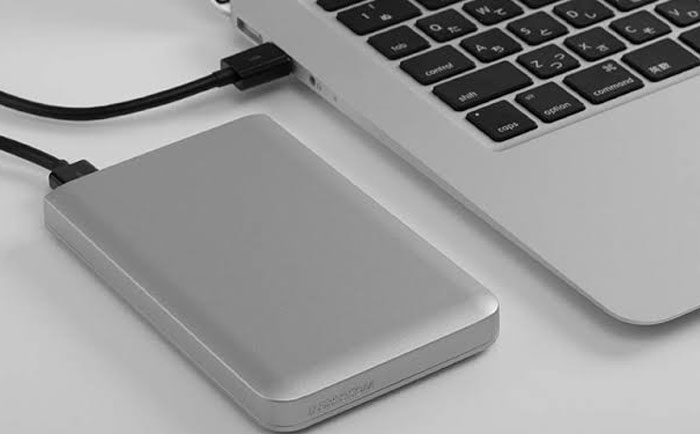
- اتصال: هارد دیسک اکسترنال خود را با استفاده از کابل USB که همراه دیسک شما ارائه شده است به رایانه متصل کنید.
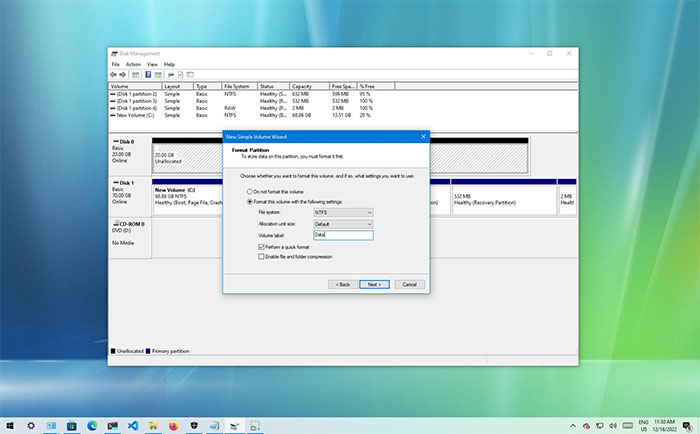
- ایجاد یک پارتیشن: برای ایجاد یک پارتیشن برای یک هارد دیسک اکسترنال، باید چند قدم زیر را انجام دهید:
- روی فضای Unallocated در درایو اکسترنال کلیک راست کرده و گزینه «New Simple Volume» را انتخاب کنید.
- در بخشی که عبارت «Simple Volume size in MB» درج شده، اندازه موردنظر خود را بر حسب مگابایت وارد کنید. پیش از انتخاب اندازه، سایر پارتیشنهایی را که قصد ایجاد آنها را دارید در نظر بگیرید. اگر فقط یک پارتیشن اضافی ایجاد میکنید، با کلیک روی «Next» از این مرحله عبور کنید.
- در بخش «File System»، بسته به نیاز خود میتوانید «NTFS» یا «exFAT» را انتخاب کنید. برای هارد اکسترنال، معمولاً «exFAT» بهترین گزینه است چون هم در ویندوز و هم مک پشتیبانی میشود و محدودیت حجم فایل ندارد. نکته مهم: در انتخاب فایل سیستم باید توجه داشت که FAT32 محدودیت حجم فایل ۴ گیگابایت دارد، NTFS برای ویندوز مناسبتر است، و exFAT گزینهای مدرنتر است که برای هارد اکسترنال و استفاده بین ویندوز و مک توصیه میشود.
- سپس برای تکمیل پارتیشنبندی درایو، روی «Next» و پس از آن روی «Finish» کلیک کنید.
اگر میخواهید یک پارتیشن اضافی دیگر برای هارد دیسک اکسترنال خود ایجاد کنید کافی است گام چهارم را تکرار کنید!
نکات مهم پارتیشن بندی هارد اکسترنال
اگرچه پارتیشن بندی هارد اکسترنال فرایندی ساده به نظر میرسد؛ اما رعایت نکات کلیدی در آن میتواند از بروز مشکلاتی نظیر از دست رفتن دادهها یا کاهش کارایی جلوگیری کند. در ادامه به چند نکته مهم در مورد پارتیشن بندی هارد اکسترنال پرداختهایم:
- پارتیشنبندی، تقسیمبندیهای منطقی روی دیسک فیزیکی ایجاد میکند.
- قبل از تلاش برای تغییر اندازه یا ایجاد پارتیشنها، همیشه از دادههای خود نسخه پشتیبان تهیه کنید.
- پیش از هرگونه اقدام برای تغییر اندازه یا ایجاد پارتیشن، همواره از دادههای خود پشتیبانگیری کنید.
- ابزار مدیریت دیسک در ویندوز (Windows Disk Management) و ابزار دیسک در مک (macOS Disk Utility) ابزارهایی قوی و رایگان هستند.
- پارتیشنبندی، بازیابی سیستم را بسیار سریعتر و کمدردسرتر میکند.
- از ایجاد پارتیشنهای زیاد خودداری کنید؛ چراکه این کار میتواند باعث استفاده ناکارآمد از فضا شود.
- درایوهای SSD بیشتر از طریق سازماندهی، نه سرعت مکانیکی، از پارتیشنبندی سود میبرند.
- در صورت خرابی درایو فیزیکی، تمام پارتیشنهای موجود روی آن از دست میروند؛ بنابراین پارتیشنبندی جایگزینی برای پشتیبانگیری نیست.
حذف پارتیشن بندی هارد اکسترنال
حذف پارتیشنبندی هارد اکسترنال فرایندی است که طی آن یک یا چند پارتیشن از روی درایو پاک شده و فضای آنها به صورت اختصاصنیافته (Unallocated) درمیآید. در ادامه نحوه حذف یک پارتیشن از هارد دیسک اکسترنال توضیح داده میشود. شما با این فرایند، میتوانید هم پارتیشنهای هارد دیسک اکسترنال را اضافه و هم حذف کنید.
- دکمه «شروع» را فشار دهید، عبارت «diskmgmt.msc» را در کادر جستجو تایپ کنید و کلید «Enter» را فشار دهید. بعد از آن ابزار مدیریت دیسک باز میشود که فهرستی از پارتیشنهای موجود روی هارد دیسک اکسترنال را نشان میدهد.
- روی پارتیشن(هایی) که میخواهید حذف کنید، کلیک راست کرده و گزینه «Delete Volume» را انتخاب کنید.
- اگر قصد دارید بدون حذف کامل پارتیشن بخشی از فضای آن را آزاد کنید، از گزینه «Shrink Volume» استفاده کنید.
- پس از اینکه ویندوز میزان بهینه کاهش حجم را محاسبه کرد، روی «Shrink» کلیک کنید.
سخن پایانی
در این مقاله یاد گرفتید که چگونه هارد اکسترنال خود را بدون از دست رفتن اطلاعات پارتیشنبندی کنید. پارتیشن بندی هارد اکسترنال نهتنها فرایندی ساده و بیخطر است؛ بلکه مزایای متعددی از جمله پشتیبانگیری آسانتر، امنیت بیشتر در برابر بدافزارها و بازیابی سریعتر سیستم را به همراه دارد. البته باید به خاطر بسپارید که پارتیشنبندی هرگز جایگزین پشتیبانگیری منظم نمیشود. پیش از هر گونه تغییر در ساختار درایو خود، حتما از اطلاعات مهم خود نسخه پشتیبان تهیه کنید. شما با رعایت نکات ارائه شده در این راهنما، میتوانید با اطمینان کامل، هارد اکسترنال خود را به یک فضای ذخیرهسازی سازمانیافته، امن و کارآمد تبدیل کنید.
سوالات متداول
آیا میتوان یک هارد اکسترنال را پارتیشنبندی کرد؟
بله، هارد اکسترنال در سیستمعامل مانند یک درایو قابل مدیریت شناسایی میشود.
چرا باید هارد اکسترنال را پارتیشن بندی کنیم؟
پارتیشن بندی هارد اکسترنال به سازماندهی بهتر، بهبود عملکرد و امنیت دادهها کمک میکند.
نرم افزار پارتیشن بندی هارد اکسترنال کدام است؟
برای پارتیشنبندی هارد اکسترنال میتوانید از ابزارهای مدیریت دیسک استفاده کنید، اما همیشه باید احتمال خطا و اهمیت نسخه پشتیبان را در نظر گرفت. این برنامهها امکاناتی نظیر تغییر سایز، ایجاد، ادغام و فرمت کردن درایوها را با رابط کاربری ساده ارائه میدهند.